Menghapus Halaman Kosong di Microsoft Word Tanpa Mengubah Konten: Panduan Lengkap
Microsoft Word, sebagai pengolah kata yang paling populer, menyediakan berbagai fitur untuk mempermudah pengguna dalam mengelola dokumen mereka. Salah satu tugas yang sering dihadapi pengguna adalah menghapus halaman yang tidak diinginkan, terutama halaman kosong yang muncul di akhir dokumen atau di antara bagian-bagian penting. Namun, seringkali kekhawatiran muncul bahwa proses penghapusan halaman ini dapat secara tidak sengaja mengubah format, tata letak, atau bahkan menghapus sebagian konten yang sebenarnya ingin dipertahankan.
Artikel ini akan membahas secara mendalam cara menghapus halaman kosong di Microsoft Word tanpa mengganggu atau mengubah konten yang ada. Kami akan menjelajahi berbagai skenario dan metode yang bisa Anda terapkan, mulai dari yang paling sederhana hingga yang memerlukan sedikit penyesuaian.
Memahami Akar Masalah: Mengapa Halaman Kosong Muncul?
Sebelum kita melangkah ke solusi, penting untuk memahami mengapa halaman kosong seringkali muncul di dokumen Word. Pengetahuan ini akan membantu Anda mengidentifikasi akar masalah dan mencegahnya terjadi di masa mendatang. Beberapa penyebab umum meliputi:
- Akhiran Halaman (Page Break) yang Tidak Sengaja: Seringkali, pengguna secara tidak sengaja menekan
Ctrl + Enteratau memilih opsi "Page Break" dari menu "Insert". Ini memaksa konten berikutnya untuk memulai di halaman baru, meninggalkan halaman sebelumnya kosong atau menyisakan ruang kosong di akhir halaman. - Akhiran Paragraf Ganda atau Berlebihan: Tekanan tombol
Enterberulang kali di akhir sebuah paragraf dapat menciptakan beberapa akhiran paragraf yang tersembunyi. Word menganggap setiap akhiran paragraf sebagai "ruang" dan jika ruang ini cukup banyak, bisa mendorong konten ke halaman berikutnya dan meninggalkan halaman kosong di belakangnya. - Perataan Dokumen (Justification) yang Berlebihan: Terkadang, pengaturan perataan dokumen (seperti "Justify" atau "Full Justify") dapat menyebabkan spasi antar kata melebar secara signifikan, terutama pada baris terakhir sebuah halaman, sehingga menciptakan halaman kosong yang tidak perlu.
- Tabel atau Objek yang Memakan Ruang: Jika sebuah tabel atau objek lain di akhir dokumen sangat besar dan berada di halaman terakhir, Word mungkin akan membuat halaman kosong tambahan untuk menampung elemen-elemen tersebut jika ada sedikit ruang tersisa.
- Akhiran Bagian (Section Break): Akhiran bagian, terutama yang berupa "Next Page" atau "Odd Page" (halaman ganjil), secara inheren akan memulai konten baru di halaman baru. Jika Anda memiliki akhiran bagian di akhir dokumen, ini akan selalu menciptakan halaman baru setelahnya.
Metode Paling Sederhana: Menghapus Halaman Kosong dengan Kursor
Metode ini adalah yang paling umum dan efektif untuk menghapus halaman kosong yang muncul di akhir dokumen atau di antara bagian-bagian konten yang tidak memiliki objek yang menempel.
-
Tampilkan Karakter Tersembunyi (Show/Hide ¶): Ini adalah langkah krusial. Untuk melihat apa yang sebenarnya menyebabkan halaman kosong, Anda perlu menampilkan karakter yang biasanya tersembunyi, seperti akhiran paragraf (¶), spasi, dan akhiran halaman/bagian.
- Di tab Home, cari grup Paragraph.
- Klik tombol Show/Hide ¶ (ikon yang terlihat seperti simbol paragraf terbalik).
- Sekarang, Anda akan melihat simbol ¶ di mana pun Anda menekan
Enter, dan juga simbol seperti----- Page Break -----atau----- Section Break -----jika ada.
-
Posisikan Kursor:
- Untuk halaman kosong di akhir dokumen: Gulir ke bagian paling bawah dokumen Anda. Kursor Anda seharusnya berada di halaman kosong tersebut.
- Untuk halaman kosong di tengah dokumen: Gulir ke halaman kosong yang ingin Anda hapus. Posisikan kursor Anda di awal halaman kosong tersebut.
-
Hapus Karakter Penyebab:
- Perhatikan simbol-simbol tersembunyi di halaman kosong tersebut. Kemungkinan besar Anda akan melihat satu atau lebih simbol ¶, atau akhiran halaman/bagian.
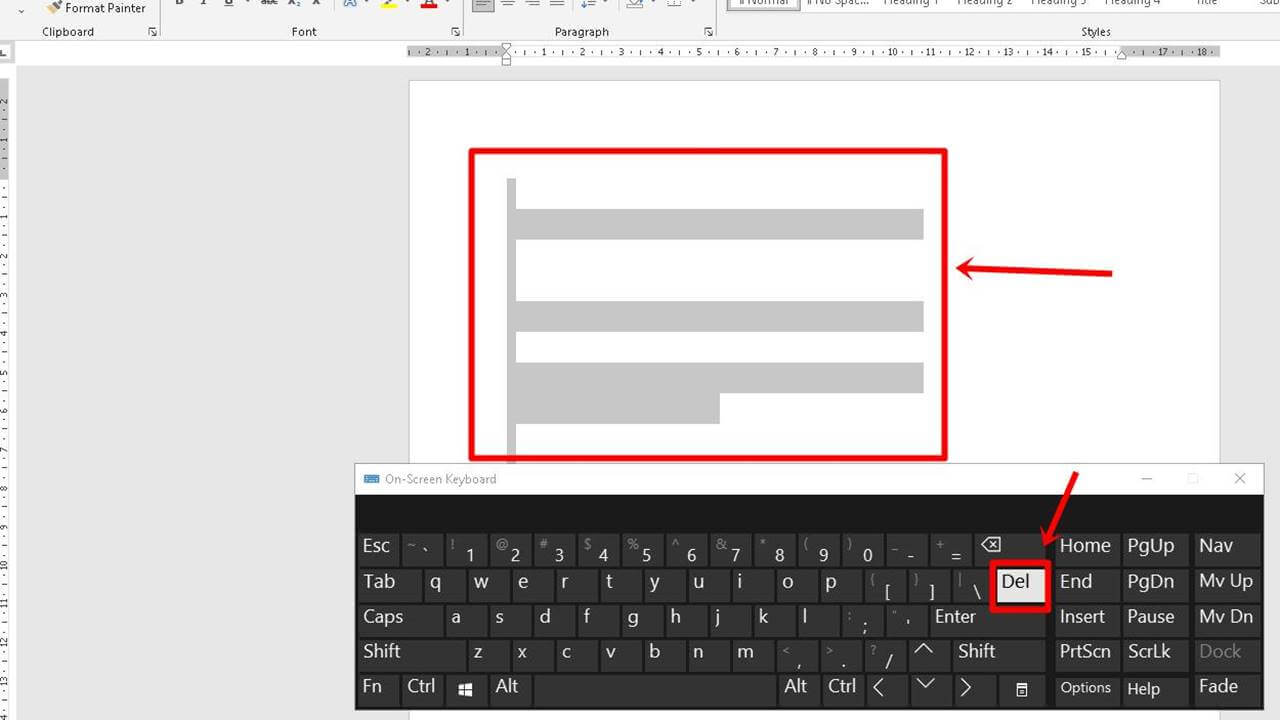
- Tekan tombol Delete pada keyboard Anda.
- Jika ada beberapa simbol ¶, tekan Delete berulang kali sampai semua simbol di halaman kosong tersebut hilang.
- Jika Anda melihat
----- Page Break -----atau----- Section Break -----yang menyebabkan halaman kosong, posisikan kursor tepat sebelum simbol tersebut dan tekan Delete. - Jika Anda melihat banyak spasi atau tab yang menyebabkan konten terdorong, Anda juga dapat menghapusnya dengan tombol Delete.
-
Periksa Hasil: Setelah menghapus karakter penyebab, halaman kosong seharusnya akan menghilang secara otomatis. Jika tidak, coba tekan Delete sekali lagi.
Mengatasi Halaman Kosong yang Disebabkan oleh Akhiran Halaman atau Bagian
Akhiran halaman dan akhiran bagian adalah penyebab paling umum dari halaman kosong yang sulit dihapus.
-
Akhiran Halaman (Page Break):
- Tampilkan karakter tersembunyi seperti yang dijelaskan di atas.
- Anda akan melihat garis putus-putus bertuliskan
----- Page Break -----. - Posisikan kursor Anda tepat sebelum garis
----- Page Break -----tersebut dan tekan tombol Delete. Halaman kosong yang disebabkan oleh akhiran halaman ini akan hilang.
-
Akhiran Bagian (Section Break):
-
Akhiran bagian lebih kompleks karena dapat memengaruhi pemformatan di bagian selanjutnya (seperti header, footer, orientasi halaman, dll.). Ada beberapa jenis akhiran bagian:
- Next Page: Memulai bagian baru di halaman berikutnya. Ini paling sering menyebabkan halaman kosong.
- Continuous: Memulai bagian baru di halaman yang sama. Ini jarang menyebabkan halaman kosong.
- Odd Page / Even Page: Memulai bagian baru di halaman ganjil atau genap berikutnya. Ini juga bisa menyebabkan halaman kosong jika halaman saat ini tidak sesuai dengan jenis yang diminta.
-
Menghapus Akhiran Bagian:
- Tampilkan karakter tersembunyi. Anda akan melihat garis putus-putus bertuliskan
----- Section Break (Next Page) -----(atau jenis lainnya). - Penting: Sebelum menghapus akhiran bagian, pertimbangkan dampaknya. Menghapus akhiran bagian akan menggabungkan pemformatan bagian sebelumnya dengan bagian sesudahnya. Jika Anda memiliki pengaturan yang berbeda (misalnya, orientasi halaman potret di bagian pertama dan lanskap di bagian kedua), menghapus akhiran bagian akan membuat semua bagian memiliki orientasi yang sama (biasanya orientasi bagian pertama).
- Jika Anda yakin ingin menghapus akhiran bagian dan menggabungkan bagian-bagian tersebut, posisikan kursor Anda tepat sebelum garis
----- Section Break -----dan tekan Delete.
- Tampilkan karakter tersembunyi. Anda akan melihat garis putus-putus bertuliskan
-
Jika Anda Tidak Ingin Menghapus Akhiran Bagian Tetapi Hanya Menghilangkan Halaman Kosong:
- Jika akhiran bagian (misalnya, "Odd Page") menyebabkan halaman kosong karena halaman saat ini adalah genap, Anda tidak dapat menghapus akhiran bagian tanpa mengubah pemformatan.
- Dalam kasus ini, Anda perlu menggeser konten dari bagian sebelumnya ke halaman sebelumnya. Ini mungkin melibatkan penyesuaian sedikit spasi atau baris di akhir bagian sebelumnya agar konten pas di halaman terakhir tanpa mendorongnya ke halaman baru yang dibuat oleh akhiran bagian.
- Atau, jika halaman kosong tersebut disebabkan oleh akhiran bagian "Next Page" dan Anda ingin mempertahankan pemisahan bagian, Anda mungkin perlu menambahkan sedikit konten (misalnya, satu spasi kosong yang disembunyikan atau satu baris teks yang sangat kecil) di halaman sebelum akhiran bagian, sehingga akhiran bagian tersebut tidak menciptakan halaman kosong yang sepenuhnya kosong. Namun, ini biasanya kurang ideal.
-
Mengatasi Halaman Kosong yang Disebabkan oleh Tabel atau Objek
Jika halaman kosong muncul karena sebuah tabel atau objek (gambar, bentuk, dll.) di halaman terakhir terlalu besar, Word mungkin akan membuat halaman kosong tambahan.
- Tampilkan Karakter Tersembunyi.
- Periksa Bagian Bawah Tabel/Objek: Perhatikan apakah ada simbol ¶ atau akhiran halaman/bagian tepat setelah tabel atau objek tersebut.
- Sesuaikan Ukuran Tabel/Objek: Coba ubah ukuran tabel atau objek sedikit lebih kecil sehingga kontennya pas di halaman terakhir tanpa memicu pembuatan halaman kosong.
- Geser Objek: Jika memungkinkan, coba geser objek sedikit ke atas.
- Hapus Akhiran Paragraf/Halaman Setelah Objek: Jika ada simbol ¶ atau akhiran halaman/bagian yang berlebihan setelah objek, hapus dengan tombol Delete.
Mengatasi Halaman Kosong yang Disebabkan oleh Margin Bawah (Bottom Margin) yang Besar
Kadang-kadang, margin bawah yang terlalu besar di halaman terakhir dapat menciptakan halaman kosong meskipun tidak ada akhiran halaman atau bagian.
-
Periksa Margin Halaman:
- Buka tab Layout.
- Klik Margins.
- Pilih Custom Margins….
- Perhatikan nilai Bottom. Jika nilainya sangat besar, ini bisa menjadi penyebabnya.
-
Sesuaikan Margin:
- Kurangi nilai Bottom margin untuk halaman terakhir. Anda mungkin perlu menyesuaikannya dengan hati-hati agar tidak menimpa konten.
- Penting: Jika Anda memiliki beberapa bagian dengan pengaturan margin yang berbeda, pastikan Anda menyesuaikan margin untuk bagian yang benar. Anda mungkin perlu menerapkan pengaturan margin hanya ke bagian terakhir.
Mengatasi Halaman Kosong yang Disebabkan oleh Header/Footer
Meskipun jarang, pengaturan header atau footer yang kompleks terkadang bisa menyebabkan halaman kosong.
-
Periksa Header dan Footer:
- Klik dua kali di area header atau footer untuk membukanya.
- Perhatikan apakah ada objek atau teks yang mendorong konten ke halaman baru secara tidak sengaja.
- Pastikan opsi "Different First Page" atau "Different Odd & Even Pages" diatur sesuai keinginan Anda.
-
Sesuaikan Konten Header/Footer: Jika ada sesuatu di header atau footer yang tampak mencurigakan, coba sesuaikan atau hapus sementara untuk melihat apakah itu memengaruhi halaman kosong.
Tips Tambahan dan Pencegahan
- Selalu Simpan Sebelum Mengedit: Sebelum melakukan perubahan besar pada dokumen Anda, selalu simpan pekerjaan Anda. Ini akan memberi Anda titik kembali jika ada yang salah.
- Gunakan Tampilan Draft (Draft View): Dalam tampilan Draft (tab View > Draft), akhiran halaman dan bagian akan ditampilkan sebagai garis tunggal, dan Anda dapat menghapusnya dengan lebih mudah. Namun, tampilan ini tidak menampilkan tata letak cetak, jadi perhatikan baik-baik.
- Gunakan Navigation Pane: Tab Navigation Pane (tab View > centang Navigation Pane) dapat membantu Anda melihat struktur dokumen Anda. Anda dapat melihat jumlah halaman dan mengklik ke halaman tertentu. Jika Anda melihat halaman kosong di daftar, Anda bisa mencoba mengklik di atasnya dan menekan Delete.
- Hindari Menekan Enter Berulang Kali: Gunakan akhiran paragraf untuk memisahkan konten, bukan menekan
Enterberkali-kali. - Gunakan Style untuk Pemformatan: Menggunakan gaya (Styles) yang tepat dapat membantu mencegah masalah pemformatan yang tidak terduga.
- Periksa Opsi "Don’t Add Space Between Paragraphs of the Same Style": Di pengaturan paragraf (klik kanan pada teks > Paragraph), opsi ini dapat membantu mencegah spasi berlebih yang dapat mendorong konten.
Kesimpulan
Menghapus halaman kosong di Microsoft Word tanpa mengubah konten yang ada sebenarnya adalah proses yang dapat dikelola dengan baik jika Anda memahami penyebabnya. Kunci utamanya adalah menampilkan karakter tersembunyi (Show/Hide ¶) untuk melihat apa yang sebenarnya ada di halaman tersebut. Dengan mengidentifikasi dan menghapus akhiran paragraf yang berlebihan, akhiran halaman, atau akhiran bagian yang tidak perlu, Anda dapat membersihkan dokumen Anda dengan efisien.
Selalu berhati-hati saat menghapus akhiran bagian, karena ini dapat memengaruhi pemformatan keseluruhan dokumen Anda. Dengan sedikit kesabaran dan pemahaman tentang bagaimana Word menangani tata letak halaman, Anda dapat menjaga dokumen Anda tetap rapi dan profesional, bebas dari halaman-halaman kosong yang mengganggu. Ingatlah untuk selalu menyimpan pekerjaan Anda sebelum melakukan perubahan besar dan jangan ragu untuk berlatih dengan dokumen uji coba untuk membiasakan diri dengan berbagai metode ini.