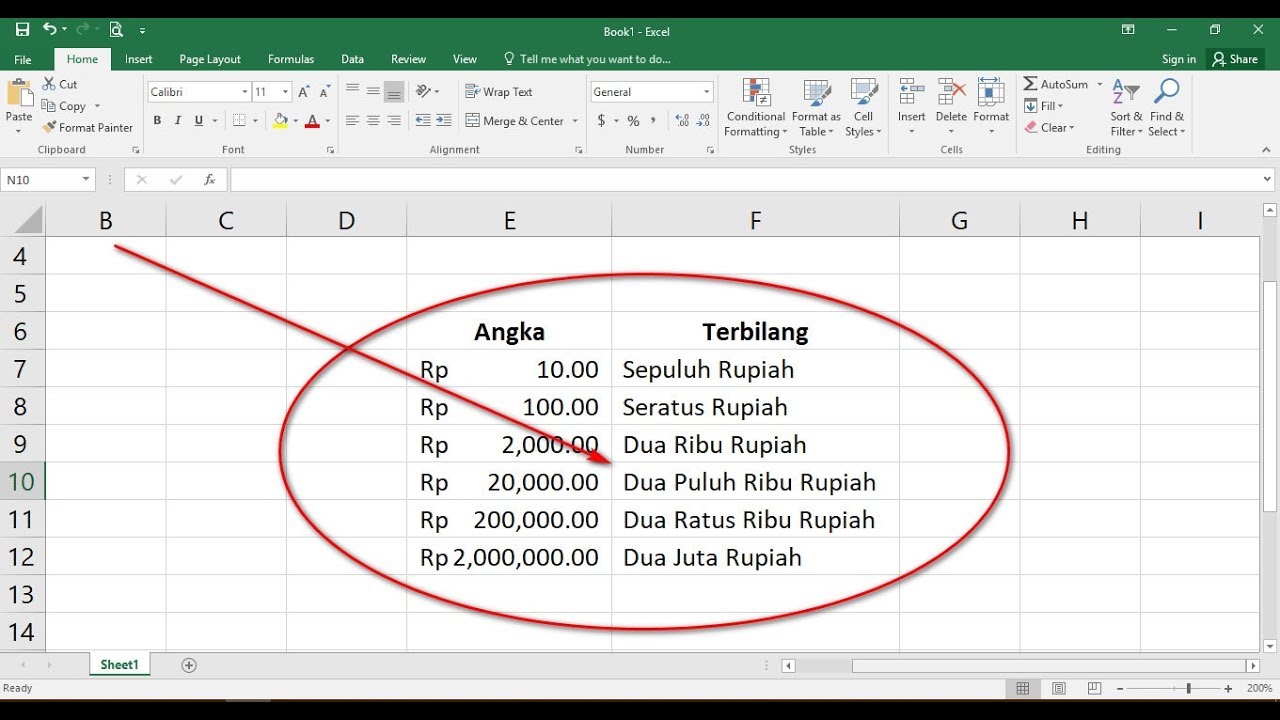
Mengubah angka menjadi huruf di word 2007
Mengubah Angka Menjadi Huruf di Microsoft Word 2007: Panduan Lengkap dan Mendalam
Microsoft Word adalah perangkat lunak pengolah kata yang paling banyak digunakan di dunia, dan versi 2007, meskipun sudah sedikit tertinggal oleh versi yang lebih baru, masih relevan bagi banyak pengguna. Salah satu kebutuhan umum saat mengolah dokumen, terutama yang bersifat formal seperti surat, laporan, atau kontrak, adalah mengubah representasi angka menjadi bentuk huruf. Misalnya, Anda mungkin perlu menulis "Rp1.000.000" menjadi "Satu Juta Rupiah".
Meskipun Word 2007 tidak memiliki fitur built-in yang secara otomatis mengubah angka menjadi huruf seperti pada beberapa versi yang lebih modern atau perangkat lunak akuntansi, namun bukan berarti hal tersebut tidak bisa dilakukan. Dengan sedikit kreativitas dan pemanfaatan fitur-fitur yang ada, Anda tetap bisa mencapai tujuan ini secara efisien. Artikel ini akan membahas secara mendalam berbagai metode dan tips untuk mengubah angka menjadi huruf di Microsoft Word 2007, memberikan Anda solusi yang komprehensif.
Mengapa Perlu Mengubah Angka Menjadi Huruf?
Sebelum masuk ke cara teknisnya, mari kita pahami mengapa fitur ini penting. Ada beberapa alasan utama:
- Kejelasan dan Pencegahan Kesalahan: Dalam dokumen legal atau finansial, menulis angka dalam bentuk huruf membantu mencegah ambiguitas dan potensi kecurangan. Jika sebuah cek tertulis "Rp 1.000.000,-" dan juga "Satu Juta Rupiah", maka akan lebih sulit untuk mengubah nilainya secara diam-diam dibandingkan jika hanya angka.
- Estetika Dokumen: Terkadang, penggunaan huruf untuk angka tertentu dapat membuat dokumen terlihat lebih profesional dan terstruktur, terutama dalam paragraf naratif yang menjelaskan jumlah atau nilai.
- Kepatuhan Standar: Beberapa jenis dokumen, seperti kuitansi, faktur, atau perjanjian, memang mensyaratkan penulisan jumlah dalam bentuk huruf dan angka untuk alasan legalitas.
Metode 1: Menggunakan Fitur "Field Code" (Kode Bidang) dan Fungsi NUMWORDS
Ini adalah metode yang paling canggih dan otomatis yang bisa Anda gunakan di Word 2007 untuk mengubah angka menjadi huruf. Meskipun tidak langsung tersedia dalam menu antarmuka, fitur Field Code memungkinkan Anda menyisipkan instruksi khusus yang akan dieksekusi oleh Word.
Langkah-langkah:
- Masukkan Angka: Pertama, ketikkan angka yang ingin Anda ubah menjadi huruf di dalam dokumen Word Anda. Misalnya, ketik
1234567. - Pilih Angka: Blok atau sorot angka yang baru saja Anda ketik.
- Akses Field Code:
- Tekan tombol
Ctrl + F9secara bersamaan. Ini akan membungkus angka yang Anda pilih dengan kurung kurawal - Atau, klik kanan pada angka yang diblok, lalu pilih "Update Field". Jika Anda belum memasukkan kode apa pun, pilihan ini mungkin tidak langsung relevan, jadi
Ctrl + F9lebih disarankan.
- Tekan tombol
- Masukkan Kode
NUMWORDS: Di dalam kurung kurawal
=NUMWORDS(angka_anda)
Gantiangka_andadengan angka yang ingin Anda ubah. Misalnya, jika angka Anda adalah1234567, maka kodenya akan menjadi:
==NUMWORDS(1234567)
Penting: Perhatikan bahwa ada dua tanda sama dengan=. Tanda pertama memberitahu Word bahwa ini adalah sebuah kode yang perlu dieksekusi, dan tanda kedua di dalamNUMWORDSadalah bagian dari fungsi itu sendiri. - Perbarui Field:
- Klik di mana saja di dalam kode bidang yang baru saja Anda buat.
- Tekan tombol
F9(atau klik kanan dan pilih "Update Field"). - Word akan mengganti kode dengan angka yang telah diubah menjadi huruf.
Contoh:1234567akan berubah menjadiSatu Juta Dua Ratus Tiga Puluh Empat Ribu Lima Ratus Enam Puluh Tujuh.
Menambahkan Mata Uang (Contoh: Rupiah):
Jika Anda ingin menambahkan mata uang, seperti "Rupiah", ini sedikit lebih rumit karena fungsi NUMWORDS tidak secara langsung mendukung penambahan unit mata uang. Namun, Anda bisa menggabungkannya dengan trik lain:
- Buat Kode
NUMWORDSTerlebih Dahulu: Ikuti langkah-langkah di atas untuk mengubah angka menjadi huruf. -
Tambahkan Teks Mata Uang Secara Manual: Setelah angka berhasil diubah menjadi huruf, Anda bisa mengetikkan "Rupiah" secara manual setelah teks yang dihasilkan.
Contoh:
- Anda mengetik
1000000. - Mengubahnya menjadi
=NUMWORDS(1000000). - Tekan
F9, hasilnyaSatu Juta. - Kemudian Anda tambahkan "Rupiah" secara manual:
Satu Juta Rupiah.
- Anda mengetik
Mengubah Format Huruf (Besar/Kecil):
Anda dapat mengontrol format huruf (huruf besar di awal kalimat, huruf besar semua, dll.) dengan menambahkan switch ke kode bidang.
-
Tambahkan
*Switch: Setelah kodeNUMWORDS, tambahkan*diikuti dengan kode format yang diinginkan.* CARDTEXT: Mengubah menjadi huruf kecil semua (misal: satu juta).* UPPERCASE: Mengubah menjadi huruf besar semua (misal: SATU JUTA).* TITLE: Mengubah menjadi huruf kapital di awal setiap kata (misal: Satu Juta).
Contoh kode lengkap:
==NUMWORDS(1234567) * CARDTEXTakan menghasilkansatu juta dua ratus tiga puluh empat ribu lima ratus enam puluh tujuh.==NUMWORDS(1234567) * UPPERCASEakan menghasilkanSATU JUTA DUA RATUS TIGA PULUH EMPAT RIBU LIMA RATUS ENAM PULUH TUJUH.==NUMWORDS(1234567) * TITLEakan menghasilkanSatu Juta Dua Ratus Tiga Puluh Empat Ribu Lima Ratus Enam Puluh Tujuh.
Kelebihan Metode Field Code:
- Otomatis: Setelah diatur, Word akan mengelola konversi.
- Dinamis: Jika Anda mengubah angka asli, Anda hanya perlu menekan
F9pada kode bidang yang bersangkutan untuk memperbarui hasil hurufnya. Ini sangat berguna jika Anda memiliki banyak angka untuk diubah atau jika angka tersebut sering berubah. - Fleksibel: Mendukung berbagai format huruf melalui switch.
Kekurangan Metode Field Code:
- Kompleksitas Awal: Membutuhkan pemahaman tentang cara kerja Field Code dan sintaksnya.
- Tidak Langsung Tersedia: Bukan fitur yang dapat diakses melalui tombol menu.
- Bahasa: Fungsi
NUMWORDSumumnya bekerja dalam bahasa Inggris. Untuk bahasa Indonesia, ini bisa menjadi masalah. Word 2007 mungkin tidak memiliki dukunganNUMWORDSuntuk Bahasa Indonesia secara default. Jika Anda menggunakannya, hasilnya mungkin dalam Bahasa Inggris atau tidak berfungsi sama sekali.
>
CATATAN PENTING MENGENAI BAHASA UNTUK NUMWORDS DI WORD 2007:
Fungsi NUMWORDS adalah fitur yang cukup mendasar dan seringkali terikat dengan locale atau pengaturan bahasa sistem operasi Anda, atau language pack yang terpasang di Word. Di Word 2007, kemungkinan besar fungsi NUMWORDS tidak akan secara otomatis bekerja untuk Bahasa Indonesia. Jika Anda mencoba menggunakannya, Anda mungkin akan mendapatkan hasil dalam Bahasa Inggris, atau bahkan pesan kesalahan.
Jika Anda memerlukan konversi angka ke huruf dalam Bahasa Indonesia, metode Field Code dengan NUMWORDS mungkin tidak menjadi solusi yang praktis atau efektif untuk Word 2007 tanpa penyesuaian lanjutan yang rumit (seperti membuat fungsi VBA kustom yang dimasukkan ke dalam field, yang jauh di luar cakupan artikel dasar ini).
Oleh karena itu, untuk pengguna Word 2007 yang mayoritas menggunakan Bahasa Indonesia, kita perlu beralih ke metode yang lebih manual atau menggunakan bantuan eksternal.
Metode 2: Menggunakan Fitur "Find and Replace" (Cari dan Ganti) dengan Wildcard (Pola Liar) dan Makro (VBA)
Karena keterbatasan NUMWORDS untuk Bahasa Indonesia di Word 2007, metode ini menjadi alternatif yang lebih kuat jika Anda siap menggunakan sedikit pemrograman atau alat bantu.
Sub-Metode 2a: Menggunakan VBA (Visual Basic for Applications)
Word memiliki kemampuan untuk menjalankan skrip VBA. Anda dapat menulis atau mengunduh makro VBA yang dirancang untuk mengkonversi angka ke teks dalam Bahasa Indonesia.
Langkah-langkah Umum (Membutuhkan pengetahuan VBA atau panduan spesifik):
- Buka Editor VBA: Tekan
Alt + F11di Word 2007. - Sisipkan Modul: Di jendela VBA Project, klik kanan pada "Normal" (atau dokumen Anda jika Anda ingin makro hanya untuk dokumen itu), pilih
Insert > Module. - Salin Kode VBA: Tempelkan kode VBA yang mengkonversi angka ke huruf Bahasa Indonesia ke dalam modul yang baru dibuat. Anda bisa mencari kode seperti ini di internet dengan kata kunci "VBA convert number to words Indonesian" atau "makro angka ke huruf Bahasa Indonesia Word". Kode ini biasanya akan berupa sebuah fungsi, misalnya
Terbilang(angka). - Tutup Editor VBA.
- Gunakan Makro di Word:
- Cara Manual (Jika Anda ingin mengonversi satu angka): Ketikkan angka Anda. Kemudian, tekan
Alt + F8untuk membuka dialog "Macro". Pilih makro yang Anda buat (misalnyaTerbilang) dan klik "Run". Anda mungkin perlu sedikit memodifikasi makro agar bisa langsung menggantikan angka yang dipilih, atau membuat makro baru yang memanggil fungsiTerbilangdan menempatkan hasilnya. - Cara Lebih Otomatis (Menggunakan Field Code dengan VBA): Ini adalah kombinasi yang lebih canggih. Anda bisa membuat kode VBA yang menghasilkan fungsi yang bisa dipanggil dalam Field Code. Contohnya, jika Anda memiliki fungsi
Terbilangdi VBA, Anda bisa membuat Field Code seperti ini:=Terbilang(angka_anda). Namun, cara ini membutuhkan pengaturan yang lebih detail dan pemahaman lebih lanjut tentang integrasi VBA dengan Field Code.
- Cara Manual (Jika Anda ingin mengonversi satu angka): Ketikkan angka Anda. Kemudian, tekan
Keuntungan Metode VBA:
- Dukungan Bahasa Indonesia: Dirancang khusus untuk Bahasa Indonesia.
- Otomatisasi Tinggi: Dapat mengonversi banyak angka sekaligus jika makro ditulis dengan baik.
- Fleksibel: Anda memiliki kontrol penuh atas logika konversi.
Kekurangan Metode VBA:
- Membutuhkan Pengetahuan VBA: Tidak ramah pengguna bagi yang awam pemrograman.
- Keamanan Makro: Pengguna mungkin perlu mengaktifkan makro, yang terkadang memunculkan peringatan keamanan.
- Kompatibilitas: Makro yang ditulis untuk versi Word yang lebih baru mungkin perlu sedikit penyesuaian untuk Word 2007.
Sub-Metode 2b: Menggunakan "Find and Replace" dengan Teks Manual (Paling Sederhana tapi Manual)
Ini adalah metode paling dasar, paling memakan waktu, tetapi paling mudah dipahami jika Anda hanya perlu mengonversi beberapa angka.
Langkah-langkah:
- Identifikasi Angka: Perhatikan semua angka yang perlu Anda ubah menjadi huruf.
- Cari dan Ganti Secara Manual:
- Tekan
Ctrl + Huntuk membuka dialog "Find and Replace". - Di kotak "Find what", ketikkan angka (misalnya
1000000). - Di kotak "Replace with", ketikkan representasi hurufnya (misalnya
Satu Juta). - Klik "Replace All" jika Anda yakin atau "Replace" satu per satu.
- Tekan
- Tambahkan Mata Uang (Opsional): Setelah semua angka dikonversi, Anda bisa melakukan pencarian dan penggantian tambahan untuk menambahkan mata uang.
- Cari:
Satu Juta - Ganti dengan:
Satu Juta Rupiah - Pastikan Anda menggunakan "Replace All" dengan hati-hati.
- Cari:
Keuntungan Metode Find and Replace Manual:
- Sangat Mudah Dipahami: Tidak memerlukan pengetahuan teknis khusus.
- Cepat untuk Jumlah Kecil: Jika hanya ada segelintir angka.
Kekurangan Metode Find and Replace Manual:
- Sangat Memakan Waktu: Tidak efisien untuk dokumen panjang dengan banyak angka.
- Rentan Kesalahan: Mudah terlewat atau salah ketik.
- Tidak Dinamis: Jika angka asli berubah, Anda harus mengulang seluruh proses.
Metode 3: Menggunakan Add-ins atau Template Pihak Ketiga (Jika Tersedia untuk Word 2007)
Beberapa pengembang pihak ketiga mungkin telah menciptakan add-ins atau template khusus untuk Word yang menyediakan fitur konversi angka ke huruf.
Langkah-langkah:
- Cari Add-ins: Lakukan pencarian online untuk "Word 2007 add-in convert number to words Indonesian".
- Unduh dan Instal: Jika Anda menemukan add-in yang terpercaya, ikuti instruksi instalasinya. Biasanya, ini melibatkan menempatkan file add-in ke folder Word yang sesuai atau menginstalnya melalui menu Add-ins Word.
- Gunakan Fitur: Setelah terinstal, fitur baru akan muncul di antarmuka Word Anda (misalnya di tab "Add-ins" atau menu kustom). Ikuti petunjuk dari add-in tersebut untuk menggunakannya.
Keuntungan Metode Add-ins:
- Kemudahan Penggunaan: Seringkali dirancang agar mudah digunakan dengan antarmuka grafis.
- Otomatis: Menangani konversi secara otomatis.
Kekurangan Metode Add-ins:
- Ketersediaan: Menemukan add-in yang kompatibel dan terpercaya untuk Word 2007 mungkin sulit saat ini.
- Keamanan: Pastikan Anda mengunduh dari sumber yang aman untuk menghindari malware.
- Biaya: Beberapa add-ins mungkin berbayar.
Tips Tambahan untuk Mengelola Konversi Angka ke Huruf di Word 2007
- Buat Daftar Angka dan Huruf yang Sering Digunakan: Jika Anda sering membuat dokumen dengan format tertentu, Anda bisa membuat tabel kecil di luar Word atau di dokumen terpisah yang berisi pasangan angka dan huruf yang sering muncul (misalnya, 100.000 = Seratus Ribu). Ini bisa menjadi referensi cepat.
- Gunakan Template: Jika Anda memiliki jenis dokumen yang sering Anda buat, buatlah template yang sudah memiliki placeholder untuk angka yang akan dikonversi, atau bahkan mencoba mengintegrasikan makro VBA ke dalamnya.
- Periksa Ulang Hasil Konversi: Apapun metode yang Anda gunakan, selalu periksa ulang hasil konversi Anda, terutama untuk angka-angka penting atau sensitif. Kesalahan kecil bisa memiliki konsekuensi besar.
- Pertimbangkan Konversi di Luar Word: Untuk dokumen yang sangat kritis secara finansial, seringkali lebih aman dan akurat untuk menghitung atau menuliskan jumlah dalam huruf menggunakan perangkat lunak akuntansi atau spreadsheet (seperti Microsoft Excel), lalu menyalin hasilnya ke Word. Excel memiliki fungsi yang lebih baik untuk ini atau dapat dengan mudah diintegrasikan dengan VBA.
Kesimpulan
Mengubah angka menjadi huruf di Microsoft Word 2007 memang tidak sesederhana pada versi yang lebih baru. Metode Field Code dengan fungsi NUMWORDS adalah solusi yang canggih namun memiliki kendala signifikan terkait dukungan Bahasa Indonesia. Untuk pengguna Bahasa Indonesia, solusi yang paling praktis seringkali melibatkan kombinasi antara pencarian dan penggantian manual (untuk jumlah kecil) atau, untuk otomatisasi yang lebih baik, menggunakan makro VBA yang dibuat khusus.
Memilih metode yang tepat sangat bergantung pada frekuensi penggunaan, jumlah angka yang perlu dikonversi, dan tingkat kenyamanan Anda dengan fitur-fitur yang lebih teknis. Dengan panduan ini, Anda kini memiliki pemahaman yang lebih mendalam tentang opsi yang tersedia dan dapat memilih pendekatan terbaik untuk kebutuhan pengolahan dokumen Anda di Microsoft Word 2007. Ingatlah untuk selalu melakukan verifikasi hasil akhir demi akurasi dan profesionalisme dokumen Anda.
>