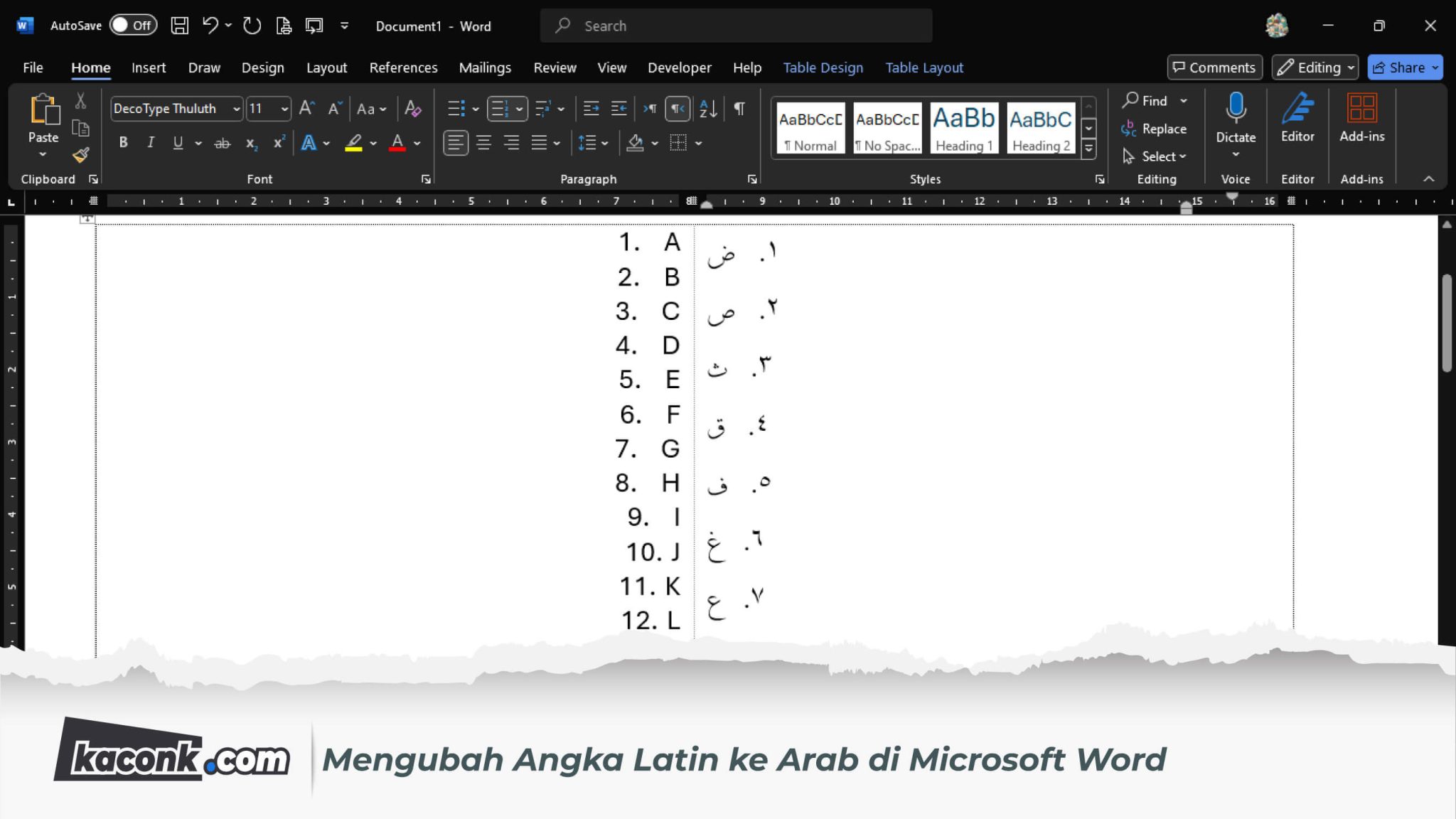
Seni Transformasi: Mengubah Angka Menjadi Huruf di Microsoft Word
Dalam dunia pengolahan dokumen yang serba digital, Microsoft Word telah menjadi alat yang tak tergantikan bagi jutaan orang di seluruh dunia. Dari surat resmi, laporan bisnis, hingga karya ilmiah, kemampuan Word untuk memformat dan menyajikan informasi secara profesional sangatlah krusial. Salah satu aspek yang terkadang memerlukan sentuhan ekstra adalah representasi angka. Terkadang, demi kejelasan, kepatuhan pada standar penulisan, atau bahkan sekadar estetika, kita perlu mengubah angka yang tertulis dalam format numerik menjadi bentuk huruf.
Proses mengubah angka menjadi huruf di Word mungkin terdengar sederhana, namun bagi sebagian orang, ini bisa menjadi tantangan tersendiri. Terutama ketika berhadapan dengan angka yang besar, mata uang, atau kebutuhan format khusus. Untungnya, Word menyediakan berbagai cara untuk mengatasi kebutuhan ini, mulai dari metode manual yang sederhana hingga memanfaatkan fitur otomatis yang canggih. Artikel ini akan mengupas tuntas berbagai teknik untuk mengubah angka menjadi huruf di Microsoft Word, memberikan Anda panduan komprehensif agar dapat menguasai seni transformasi ini.
Mengapa Mengubah Angka Menjadi Huruf?
Sebelum melangkah lebih jauh ke dalam teknis, penting untuk memahami mengapa kita perlu melakukan konversi ini. Beberapa alasan umum meliputi:
- Kejelasan dan Penghindaran Ambiguitas: Terkadang, angka dalam bentuk numerik dapat disalahartikan, terutama jika ada tanda baca yang mirip atau penempatan yang kurang tepat. Mengubahnya menjadi huruf dapat meningkatkan kejelasan.
- Kepatuhan pada Standar Penulisan: Banyak dokumen formal, seperti cek, kontrak, atau dokumen hukum, mengharuskan angka ditulis dalam bentuk huruf untuk menghindari pemalsuan atau kesalahpahaman.
- Estetika dan Alur Baca: Dalam beberapa konteks, terutama dalam penulisan kreatif atau teks yang berfokus pada narasi, menggunakan bentuk huruf untuk angka dapat membuat teks terasa lebih mengalir dan estetis.
- Pelaporan Keuangan dan Mata Uang: Ketika menyebutkan jumlah uang, menulisnya dalam bentuk huruf bersamaan dengan simbol mata uang (misalnya, "Satu Juta Rupiah") seringkali menjadi praktik standar.
Metode Manual: Fondasi Pemahaman
Metode paling dasar untuk mengubah angka menjadi huruf adalah dengan menuliskannya secara manual. Meskipun ini terdengar jelas, memahami aturan penulisannya sangat penting, terutama untuk angka yang kompleks.
Contoh:
- 1 menjadi "satu"
- 10 menjadi "sepuluh"
- 25 menjadi "dua puluh lima"
- 100 menjadi "seratus"
- 1.250 menjadi "seribu dua ratus lima puluh"
- 1.000.000 menjadi "satu juta"
Kapan Metode Manual Cocok:
- Untuk angka-angka tunggal atau kecil yang jarang muncul.
- Ketika Anda hanya perlu mengubah segelintir angka.
- Untuk pemahaman dasar sebelum beralih ke metode yang lebih otomatis.
Kekurangan Metode Manual:
- Memakan waktu, terutama untuk dokumen yang panjang.
- Rentan terhadap kesalahan pengetikan dan ejaan.
- Tidak praktis untuk angka yang berulang atau dinamis.
Memanfaatkan Fitur Word: Otomatisasi yang Efisien
Microsoft Word menawarkan beberapa fitur yang dapat membantu Anda mengotomatiskan proses konversi angka menjadi huruf, menghemat waktu dan mengurangi potensi kesalahan.
1. Menggunakan Fields (Bidang) dengan Kode NUMWORDS
Ini adalah metode yang paling kuat dan fleksibel untuk mengubah angka menjadi huruf secara otomatis di Word. Fitur ini menggunakan "fields" atau "bidang" yang memungkinkan Anda menyisipkan informasi dinamis yang dapat diperbarui. Kode NUMWORDS secara khusus dirancang untuk tujuan ini.
Langkah-langkah:
- Sisipkan Angka Numerik: Ketikkan angka yang ingin Anda ubah menjadi huruf di dokumen Anda. Misalnya, ketik
1500000. - Pilih Angka: Sorot (blok) angka yang baru saja Anda ketik.
- Sisipkan Field:
- Tekan
Ctrl + F9(atauCmd + F9di Mac). Ini akan membungkus angka yang Anda pilih dengan kurung kurawalyang merupakan ciri khas field. Angka Anda sekarang akan terlihat seperti1500000. - Atau, buka tab Insert > grup Text > Quick Parts > Field. Di jendela
Field, pilihNumWordsdari daftarField names, lalu klikOK. (Metode ini lebih cocok jika Anda ingin memasukkan field kosong terlebih dahulu, lalu mengeditnya).
- Tekan
- Tambahkan Kode Konversi: Di dalam kurung kurawal field, ketikkan
=, lalu kode konversinumwordsdiikuti dengan angka yang Anda pilih. Field Anda seharusnya terlihat seperti ini:=1500000 * NUMWORDS.=: Menandakan bahwa ini adalah ekspresi field.1500000: Angka yang ingin Anda konversi.* NUMWORDS: Ini adalah switch (saklar) yang memberi tahu Word untuk mengonversi angka menjadi teks dalam bentuk kata.
- Perbarui Field: Klik kanan pada field yang baru saja Anda buat, lalu pilih Update Field.
- Hasil: Angka
1500000akan berubah menjadi teks "satu juta lima ratus ribu".
Mengubah Format Hasil (Contoh: Mata Uang):
Anda bisa menambahkan kode tambahan untuk memformat hasil, misalnya untuk menambahkan mata uang.
- Menambahkan Mata Uang di Depan: Jika Anda ingin menambahkan "Rp" di depannya, Anda bisa mengedit field menjadi:
=1500000 * NUMWORDS "Rupiah". Hasilnya akan menjadi "Satu Juta Lima Ratus Ribu Rupiah". Perhatikan penggunaan tanda kutip di sekitar nama mata uang. - Menambahkan Mata Uang di Belakang (dengan Satuan): Untuk format yang lebih umum seperti "Satu Juta Lima Ratus Ribu Rupiah", Anda bisa menggunakan field yang lebih kompleks.
- Sisipkan angka
1500000. - Tekan
Ctrl + F9. - Edit field menjadi:
=1500000 * NUMWORDS Rupiah. - Klik kanan dan pilih
Update Field. Hasilnya akan menjadi: "satu juta lima ratus ribu Rupiah".
- Sisipkan angka
Tips Menggunakan NUMWORDS:
- Bahasa: Kode
NUMWORDSbiasanya bekerja sesuai dengan bahasa yang digunakan di pengaturan Word Anda. Untuk hasil dalam Bahasa Indonesia, pastikan pengaturan bahasa Anda sudah benar. - Angka Desimal:
NUMWORDSsecara default tidak menangani angka desimal dengan baik. Anda mungkin perlu melakukan penyesuaian manual untuk bagian desimal. - Perbarui Secara Otomatis: Jika angka numerik asli berubah, Anda perlu mengklik kanan pada field dan memilih
Update Fieldlagi untuk memperbarui teksnya. Jika Anda memiliki banyak field, Anda bisa memilih semua teks (Ctrl + A) lalu menekanF9untuk memperbarui semua field sekaligus. - Menyalin dan Menempel: Saat menyalin dan menempel field, pastikan Anda menyalin seluruh field (termasuk kurung kurawal).
2. Menggunakan Fitur "Find and Replace" dengan Wildcards (Tanda Joker)
Meskipun tidak sekuat NUMWORDS untuk konversi langsung, "Find and Replace" dengan wildcards bisa menjadi alternatif jika Anda ingin mengonversi angka dalam format tertentu secara massal, namun tetap memerlukan sedikit bantuan manual atau skrip VBA. Metode ini lebih cocok untuk mengubah format angka (misalnya, menambahkan koma sebagai pemisah ribuan) daripada mengubahnya menjadi kata. Namun, jika dikombinasikan dengan makro, ia bisa menjadi lebih kuat.
Langkah-langkah Dasar (Tanpa Konversi ke Kata):
- Buka dialog "Find and Replace" (
Ctrl + H). - Centang kotak "Use wildcards" (di bawah tombol "More >>").
- Di kotak "Find what", masukkan pola angka yang ingin Anda cari.
- Di kotak "Replace with", masukkan format yang diinginkan.
Contoh (Menambahkan Komo Pemisah Ribuan):
- Find what:
(1,3)(3) - Replace with:
1,2
Metode ini tidak akan mengubah angka menjadi huruf, tetapi menunjukkan kekuatan wildcards dalam memanipulasi teks berdasarkan pola.
3. Menggunakan Makro VBA (Visual Basic for Applications)
Untuk kebutuhan yang lebih kompleks atau otomatisasi tingkat lanjut, membuat makro VBA adalah solusi terbaik. Makro dapat membaca angka dari dokumen Anda, mengonversinya menjadi kata menggunakan fungsi yang sudah ada atau fungsi kustom, dan menggantinya kembali.
Contoh Sederhana Makro VBA:
Anda bisa menulis makro yang:
- Memilih rentang teks atau seluruh dokumen.
- Mencari setiap angka numerik.
- Mengonversi angka tersebut menjadi teks menggunakan fungsi
Format(angka, "General Number")lalu memanggil fungsi kustom untuk mengubahnya menjadi kata. - Mengganti angka numerik asli dengan teks yang dikonversi.
Membuat makro VBA memerlukan pemahaman tentang bahasa pemrograman. Namun, banyak makro siap pakai yang dapat ditemukan secara online untuk tugas konversi angka ke kata dalam berbagai bahasa, termasuk Bahasa Indonesia.
Langkah-langkah Umum Menggunakan Makro:
- Tekan
Alt + F11untuk membuka editor VBA. - Di jendela
Project, klikInsert>Module. - Salin dan tempel kode makro ke dalam module.
- Kembali ke Word, tekan
Alt + F8untuk membuka dialogMacros. - Pilih makro yang Anda inginkan dan klik
Run.
Keuntungan Menggunakan Makro VBA:
- Otomatisasi penuh untuk tugas yang berulang.
- Fleksibilitas untuk menangani format angka yang kompleks.
- Kemampuan untuk membuat fungsi konversi khusus jika fungsi bawaan tidak memadai.
Kekurangan Menggunakan Makro VBA:
- Memerlukan pengetahuan pemrograman.
- Perlu mengaktifkan makro di pengaturan Word, yang mungkin menimbulkan kekhawatiran keamanan bagi sebagian pengguna.
Pertimbangan Penting dan Tips Tambahan
- Bahasa Dokumen: Pastikan pengaturan bahasa di dokumen Word Anda sesuai dengan bahasa yang Anda inginkan untuk konversi. Jika Anda mengonversi ke Bahasa Indonesia, atur bahasa dokumen Anda ke Bahasa Indonesia.
- Format Mata Uang: Jika Anda bekerja dengan mata uang, pastikan Anda mengetahui format yang tepat (misalnya, "Rp 1.500.000" atau "Satu Juta Lima Ratus Ribu Rupiah"). Gunakan field atau makro untuk memastikan konsistensi.
- Angka Nol dan Negatif: Periksa bagaimana metode yang Anda pilih menangani angka nol dan angka negatif. Beberapa metode mungkin memerlukan penyesuaian.
- Angka Besar dan Juta/Miliar: Pastikan metode yang Anda gunakan dapat menangani angka besar dengan benar, termasuk konversi ke "juta", "miliar", dll.
- Uji Coba: Selalu uji coba metode yang Anda pilih pada beberapa contoh angka sebelum menerapkannya pada dokumen penting Anda.
- Cadangkan Dokumen: Sebelum melakukan perubahan massal menggunakan makro atau Find and Replace yang kompleks, selalu cadangkan dokumen Anda.
Kesimpulan
Mengubah angka menjadi huruf di Microsoft Word adalah keterampilan yang berharga, terutama dalam penyusunan dokumen formal dan profesional. Dari metode manual yang mendasar hingga kekuatan fields NUMWORDS dan fleksibilitas makro VBA, Word menawarkan berbagai solusi untuk memenuhi kebutuhan Anda.
Bagi sebagian besar pengguna, memanfaatkan fields NUMWORDS adalah titik awal yang sangat baik. Ini memberikan keseimbangan yang baik antara otomatisasi dan kemudahan penggunaan. Untuk kebutuhan yang lebih spesifik atau berulang, menjelajahi dunia makro VBA akan membuka pintu ke tingkat efisiensi yang lebih tinggi.
Dengan memahami berbagai metode yang tersedia dan mempertimbangkan tips tambahan, Anda dapat menguasai seni transformasi angka menjadi huruf, menjadikan dokumen Anda lebih jelas, lebih profesional, dan bebas dari kesalahan. Ingatlah untuk selalu memilih metode yang paling sesuai dengan kompleksitas tugas dan tingkat kenyamanan Anda dengan fitur-fitur Word. Dengan sedikit latihan, Anda akan dapat mengubah angka menjadi kata dengan presisi dan efisiensi yang mengagumkan.