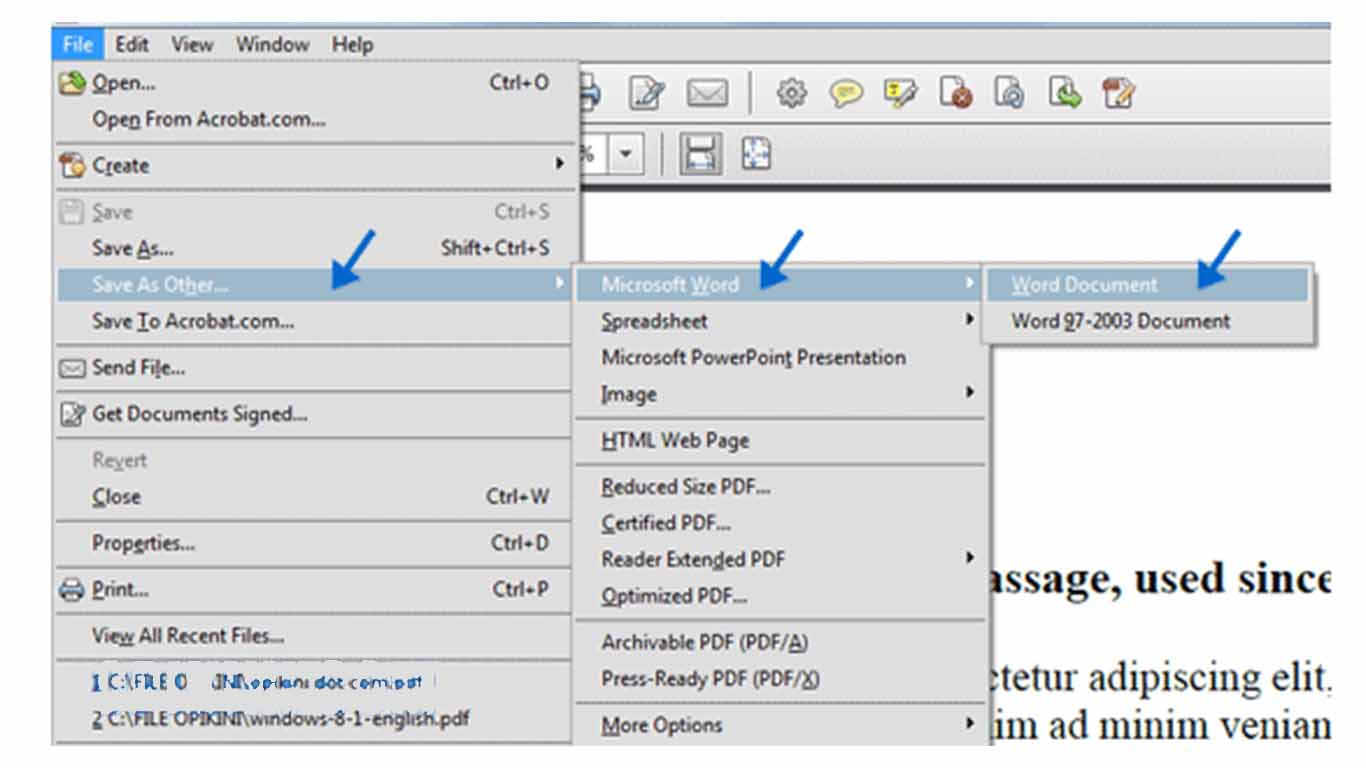
Mengubah adobe acrobat ke word
Mengubah Dokumen Adobe Acrobat ke Word: Panduan Lengkap dan Efektif
Adobe Acrobat adalah standar industri untuk pembuatan, pengeditan, dan berbagi dokumen PDF. Namun, ada kalanya Anda perlu mengubah dokumen PDF yang telah Anda buat atau terima menjadi format Microsoft Word (.doc atau .docx). Alasan di balik ini bisa beragam: Anda mungkin perlu mengedit teks secara ekstensif, menyusun ulang konten, menambahkan gambar baru, atau hanya menyimpannya dalam format yang lebih mudah diakses dan dimanipulasi oleh pengguna yang tidak memiliki perangkat lunak Adobe.
Mengubah PDF ke Word mungkin terdengar rumit, terutama jika Anda berurusan dengan dokumen yang kompleks dengan tata letak yang rumit, tabel, atau gambar. Namun, untungnya, ada berbagai metode yang tersedia, mulai dari fitur bawaan Adobe Acrobat itu sendiri hingga alat online gratis. Artikel ini akan memandu Anda melalui berbagai cara untuk mengubah dokumen Adobe Acrobat ke Word secara efektif, membahas kelebihan, kekurangan, dan tips untuk mendapatkan hasil terbaik.
Mengapa Mengubah PDF ke Word?
Sebelum kita masuk ke cara melakukannya, mari kita pahami mengapa kebutuhan ini sering muncul:
- Pengeditan yang Lebih Luas: Format PDF dirancang untuk menjaga integritas tata letak dan tampilan dokumen di berbagai perangkat. Ini membuatnya kurang fleksibel untuk pengeditan dibandingkan dengan dokumen Word. Word menawarkan kontrol yang lebih besar atas teks, format, dan elemen lainnya.
- Kolaborasi yang Mudah: Banyak orang lebih familiar dengan bekerja di Microsoft Word. Mengubah PDF ke Word memfasilitasi kolaborasi dengan kolega atau klien yang mungkin tidak memiliki akses ke Adobe Acrobat atau merasa lebih nyaman dengan antarmuka Word.
- Penggunaan Ulang Konten: Anda mungkin ingin menggunakan kembali sebagian dari konten PDF Anda di dokumen lain, presentasi, atau di situs web Anda. Mengubahnya ke format Word memudahkan proses penyalinan dan penempelan.
- Integrasi dengan Aplikasi Lain: Dokumen Word dapat dengan mudah diintegrasikan dengan aplikasi Microsoft Office lainnya seperti Excel, PowerPoint, dan Outlook.
- Membuat Template Baru: Anda mungkin memiliki PDF yang berfungsi sebagai template yang ingin Anda ubah menjadi template Word yang dapat diedit untuk penggunaan berulang.
Metode Mengubah Adobe Acrobat ke Word
Ada beberapa pendekatan utama untuk melakukan konversi ini, masing-masing dengan kelebihan dan kekurangannya:
1. Menggunakan Adobe Acrobat Pro DC (Metode Berbayar)
Jika Anda adalah pengguna Adobe Acrobat Pro DC, Anda memiliki solusi paling canggih dan andal di ujung jari Anda. Perangkat lunak ini dirancang khusus untuk bekerja dengan file PDF, dan fitur konversinya sangat kuat.
Langkah-langkah:
- Buka Dokumen PDF: Buka file PDF yang ingin Anda konversi di Adobe Acrobat Pro DC.
- Pilih "Export PDF": Di bilah alat kanan, cari dan klik opsi "Export PDF". Jika Anda tidak melihatnya, Anda bisa pergi ke
File > Export To > Microsoft Word > Word Document. - Pilih Format Output: Di jendela "Export PDF", pilih "Microsoft Word (*.docx)" sebagai format ekspor.
- Konfigurasi Opsi (Opsional): Anda mungkin melihat tombol "Settings" atau "Opsi". Klik ini untuk menyesuaikan bagaimana elemen seperti tata letak, gambar, dan pengenalan teks (OCR) ditangani selama konversi. Opsi ini sangat penting untuk dokumen kompleks.
- Layout Settings: Anda bisa memilih untuk mempertahankan tata letak "Flowing text" (membuat teks lebih mudah diedit di Word) atau "Retain Flowing Text" (mempertahankan struktur halaman lebih dekat ke aslinya).
- Comments: Pilih apakah akan menyertakan komentar PDF di dokumen Word.
- Image Settings: Tentukan bagaimana gambar akan diekspor.
- OCR Settings: Jika PDF Anda berisi teks hasil scan (gambar teks), pastikan OCR (Optical Character Recognition) diaktifkan untuk mengenali teks tersebut. Anda bisa memilih bahasa OCR untuk hasil terbaik.
- Ekspor Dokumen: Klik tombol "Export". Pilih lokasi untuk menyimpan file Word Anda dan klik "Save".
Kelebihan:
- Akurasi Tinggi: Adobe Acrobat Pro DC dikenal dengan tingkat akurasi konversi yang sangat baik, bahkan untuk dokumen yang kompleks dengan tata letak yang rumit, tabel, kolom, dan grafik.
- Kontrol Penuh: Memberikan kontrol granular atas bagaimana elemen PDF diterjemahkan ke dalam format Word.
- OCR Unggul: Fitur OCR-nya sangat kuat, memungkinkan konversi dokumen hasil scan menjadi teks yang dapat diedit dengan akurasi tinggi.
- Keamanan: Karena konversi dilakukan secara lokal di komputer Anda, ini adalah metode yang paling aman untuk dokumen sensitif.
- Berbagai Format: Selain Word, Acrobat Pro DC juga dapat mengekspor ke berbagai format lain.
Kekurangan:
- Berbayar: Adobe Acrobat Pro DC adalah perangkat lunak berbayar yang memerlukan langganan. Ini bisa menjadi investasi yang signifikan bagi pengguna individu atau bisnis kecil.
- Membutuhkan Instalasi: Perangkat lunak ini perlu diinstal di komputer Anda.
2. Menggunakan Microsoft Word (Versi Terbaru)
Versi terbaru Microsoft Word (mulai dari Office 2013 ke atas) memiliki kemampuan bawaan untuk membuka dan mengonversi file PDF. Ini adalah solusi yang nyaman jika Anda sudah memiliki Microsoft Word dan tidak ingin menginstal perangkat lunak tambahan.
Langkah-langkah:
- Buka Microsoft Word: Luncurkan aplikasi Microsoft Word.
- Pilih "Open": Pergi ke
File > Open. - Jelajahi File PDF: Navigasikan ke lokasi file PDF Anda dan pilih.
- Konfirmasi Konversi: Saat Anda mencoba membuka file PDF, Word akan menampilkan pesan yang mengatakan: "Word akan sekarang mengonversi PDF Anda menjadi dokumen Word yang dapat diedit. Proses ini mungkin memakan waktu. Dokumen Word yang dihasilkan akan dioptimalkan untuk memungkinkan Anda mengedit teks, sehingga mungkin tidak terlihat persis seperti PDF aslinya, terutama jika file PDF asli berisi banyak grafik." Klik "OK".
- Edit Dokumen: Word akan memproses konversi. Setelah selesai, dokumen akan terbuka di Word, siap untuk diedit. Anda mungkin perlu melakukan beberapa penyesuaian tata letak.
- Simpan Sebagai Word: Setelah Anda puas dengan hasilnya, simpan dokumen sebagai file Word (.docx) melalui
File > Save As.
Kelebihan:
- Sangat Nyaman: Jika Anda sudah memiliki versi terbaru Word, ini adalah cara tercepat dan termudah untuk melakukan konversi tanpa perangkat lunak tambahan.
- Gratis (Jika Anda Punya Word): Tidak ada biaya tambahan jika Anda sudah berlangganan atau memiliki lisensi Office.
- Baik untuk Dokumen Sederhana: Bekerja dengan baik untuk dokumen PDF yang sebagian besar terdiri dari teks dengan format sederhana.
Kekurangan:
- Akurasi Bervariasi: Akurasi konversi bisa bervariasi, terutama untuk dokumen dengan tata letak yang kompleks, tabel, kolom, dan gambar. Hasilnya mungkin memerlukan banyak penyesuaian manual.
- Format Hilang: Format asli PDF, seperti spasi antarbaris, pemformatan paragraf, dan posisi elemen grafis, mungkin tidak dipertahankan dengan sempurna.
- OCR Terbatas: Kemampuan OCR-nya tidak sekuat Adobe Acrobat Pro DC, dan mungkin kesulitan mengenali teks dari dokumen hasil scan berkualitas rendah.
3. Menggunakan Alat Konverter PDF Online (Gratis dan Berbayar)
Ada banyak sekali alat konverter PDF ke Word yang tersedia secara online. Sebagian besar menawarkan konversi gratis dengan batasan tertentu, dan yang lainnya memiliki versi berbayar untuk fitur yang lebih canggih dan tanpa batasan.
Contoh Alat Populer:
- Adobe Acrobat Online: Adobe sendiri menawarkan alat konversi online gratis yang berfungsi dengan baik untuk banyak dokumen.
- Smallpdf: Salah satu platform PDF online yang paling populer, menawarkan berbagai alat termasuk konverter PDF ke Word.
- iLovePDF: Mirip dengan Smallpdf, iLovePDF menyediakan berbagai alat PDF yang mudah digunakan.
- PDF2DOC: Situs khusus untuk konversi PDF ke DOCX.
- Google Drive: Anda juga bisa menggunakan Google Drive untuk mengonversi PDF menjadi format yang dapat diedit.
Langkah-langkah Umum Menggunakan Alat Online:
- Akses Situs Web: Buka situs web alat konverter pilihan Anda.
- Unggah File PDF: Cari tombol "Upload" atau "Choose File" dan pilih file PDF dari komputer Anda.
- Pilih Format Output: Pilih "Convert to Word" atau opsi serupa. Beberapa alat mungkin menawarkan pilihan antara format .doc dan .docx.
- Mulai Konversi: Klik tombol "Convert" atau "Start".
- Unduh File Word: Setelah proses konversi selesai, Anda akan diberikan tautan untuk mengunduh file Word yang telah dikonversi.
Kelebihan:
- Aksesibilitas: Dapat diakses dari browser web mana pun, tanpa perlu menginstal perangkat lunak apa pun.
- Gratis (dengan batasan): Banyak alat menawarkan konversi gratis untuk jumlah dokumen tertentu atau ukuran file yang terbatas.
- Cepat: Konversi seringkali sangat cepat.
- Berbagai Pilihan: Banyaknya pilihan alat berarti Anda dapat mencoba beberapa untuk menemukan yang memberikan hasil terbaik untuk dokumen spesifik Anda.
Kekurangan:
- Keamanan dan Privasi: Mengunggah dokumen sensitif ke situs web pihak ketiga dapat menimbulkan risiko privasi dan keamanan. Pastikan Anda menggunakan penyedia terkemuka.
- Batasan Gratis: Versi gratis seringkali memiliki batasan pada ukuran file, jumlah konversi per hari, atau kualitas konversi.
- Kualitas Bervariasi: Kualitas konversi dapat sangat bervariasi antar alat. Beberapa mungkin tidak menangani tata letak kompleks dengan baik.
- Perlu Koneksi Internet: Membutuhkan koneksi internet yang stabil.
- Iklan: Situs gratis seringkali menampilkan iklan yang dapat mengganggu.
4. Menggunakan Google Drive (Metode Gratis)
Google Drive menyediakan cara gratis untuk mengonversi PDF ke format yang dapat diedit, meskipun hasilnya mungkin memerlukan penyesuaian.
Langkah-langkah:
- Unggah PDF ke Google Drive: Buka Google Drive Anda dan unggah file PDF yang ingin Anda konversi.
- Buka dengan Google Docs: Klik kanan pada file PDF yang sudah diunggah, lalu pilih "Open with" > "Google Docs".
- Konversi Otomatis: Google Docs akan mencoba mengonversi PDF Anda menjadi dokumen yang dapat diedit.
- Periksa dan Edit: Dokumen akan terbuka di Google Docs. Periksa tata letak, teks, dan gambar. Lakukan penyesuaian yang diperlukan.
- Unduh Sebagai Word: Setelah Anda selesai mengedit, pergi ke
File > Download > Microsoft Word (.docx).
Kelebihan:
- Gratis: Sepenuhnya gratis jika Anda memiliki akun Google.
- Aksesibilitas: Dapat diakses dari mana saja melalui browser web.
- Penyimpanan Cloud: Dokumen Anda disimpan di cloud, memudahkan akses dari berbagai perangkat.
Kekurangan:
- Akurasi Terbatas: Seperti Microsoft Word, akurasi konversi bisa bervariasi. Tata letak yang kompleks seringkali tidak ditangani dengan baik.
- Perlu Penyesuaian: Hampir selalu memerlukan penyesuaian manual yang signifikan setelah konversi.
- Tidak Ada OCR Canggih: Kemampuan OCR-nya tidak sekuat solusi berbayar.
Tips untuk Konversi yang Lebih Baik
Terlepas dari metode yang Anda pilih, ada beberapa tips yang dapat membantu Anda mendapatkan hasil konversi yang lebih baik:
- Gunakan Dokumen Asli Jika Memungkinkan: Jika Anda memiliki akses ke dokumen asli (misalnya, file Word yang digunakan untuk membuat PDF), selalu lebih baik untuk mengedit file asli daripada mencoba mengonversi PDF.
- Pilih Metode yang Tepat: Untuk dokumen penting, kompleks, atau hasil scan, Adobe Acrobat Pro DC adalah pilihan terbaik. Untuk dokumen sederhana dan pengeditan cepat, Microsoft Word atau alat online bisa jadi cukup.
- Perhatikan Opsi Konversi: Jika Anda menggunakan Adobe Acrobat Pro DC atau alat lain yang menawarkan opsi, luangkan waktu untuk memahami dan menyesuaikan pengaturan, terutama yang berkaitan dengan tata letak dan OCR.
- Periksa Hasil dengan Teliti: Setelah konversi, jangan pernah berasumsi semuanya sempurna. Buka file Word yang dikonversi dan periksa dengan cermat setiap halaman. Perhatikan:
- Tata Letak: Apakah semua elemen berada di tempat yang seharusnya?
- Teks: Apakah ada kesalahan ketik, karakter yang hilang, atau pemformatan yang aneh?
- Tabel: Apakah tabel terstruktur dengan benar dan data akurat?
- Gambar: Apakah gambar disematkan dengan benar dan berkualitas baik?
- Nomor Halaman dan Header/Footer: Apakah semuanya ditampilkan dengan benar?
- Perbaiki Secara Manual: Bersiaplah untuk melakukan perbaikan manual. Ini mungkin melibatkan penataan ulang paragraf, memperbaiki pemformatan, menyisipkan ulang gambar, atau bahkan memformat ulang tabel.
- Gunakan OCR untuk Dokumen Hasil Scan: Jika PDF Anda adalah hasil scan, pastikan Anda menggunakan alat yang memiliki kemampuan OCR yang kuat. Aktifkan OCR dan pilih bahasa yang benar untuk mendapatkan hasil terbaik.
- Perhatikan Keamanan Dokumen: Untuk dokumen yang berisi informasi sensitif, hindari menggunakan alat konverter online yang tidak Anda percayai. Pilihlah Adobe Acrobat Pro DC atau solusi offline lainnya.
- Simpan dalam Format yang Tepat: Setelah mengedit, simpan dokumen Anda dalam format
.docxuntuk kompatibilitas maksimal dengan versi Microsoft Word yang lebih baru.
Kesimpulan
Mengubah dokumen Adobe Acrobat ke Word adalah tugas umum yang dapat diatasi dengan beberapa metode yang berbeda. Pilihan terbaik untuk Anda akan bergantung pada kompleksitas dokumen Anda, ketersediaan perangkat lunak, dan prioritas Anda terkait akurasi, keamanan, dan biaya.
Untuk hasil terbaik dan paling andal, investasi dalam Adobe Acrobat Pro DC adalah pilihan yang jelas. Namun, jika Anda mencari solusi yang lebih terjangkau atau gratis, versi terbaru Microsoft Word dan berbagai alat konverter online menawarkan alternatif yang layak, meskipun mungkin memerlukan lebih banyak upaya penyesuaian manual.
Dengan memahami berbagai opsi yang tersedia dan mengikuti tips yang diberikan, Anda dapat secara efektif mengubah dokumen PDF Anda menjadi format Word yang dapat diedit, membuka potensi baru untuk kolaborasi, pengeditan, dan penggunaan ulang konten Anda.