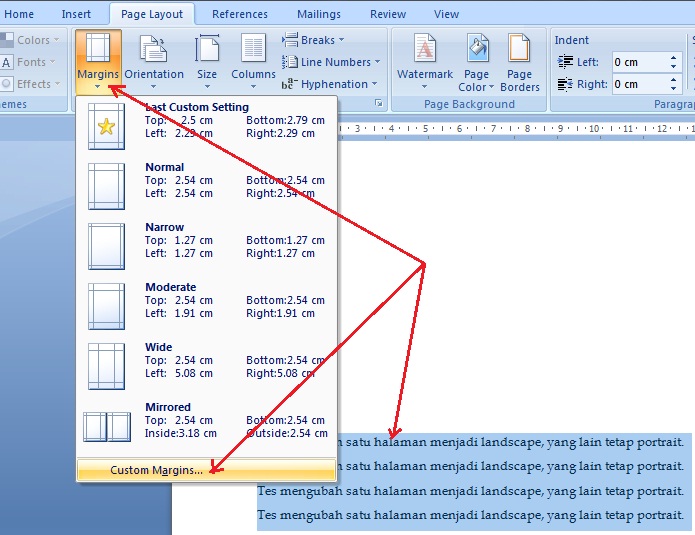
Mengubah 1 halaman word 2016 menjadi landscape
Menguasai Tata Letak: Mengubah Satu Halaman Word 2016 Menjadi Landscape dengan Presisi
Microsoft Word adalah alat yang tak ternilai dalam dunia pengolahan kata, memungkinkan kita untuk membuat dokumen yang rapi, profesional, dan informatif. Salah satu aspek krusial dalam penyusunan dokumen adalah tata letak halaman. Kadang-kadang, format standar portrait (tegak) tidaklah cukup untuk menyajikan informasi tertentu, seperti tabel yang lebar, gambar yang besar, atau diagram yang kompleks. Di sinilah kemampuan untuk mengubah orientasi satu halaman menjadi landscape (mendatar) menjadi sangat penting.
Artikel ini akan memandu Anda secara mendalam tentang cara mencapai hal ini di Microsoft Word 2016. Kita akan menjelajahi berbagai metode, memahami implikasinya, dan memberikan tips praktis untuk memastikan dokumen Anda tampil sempurna, baik dalam format portrait maupun landscape pada halaman tertentu.
Mengapa Membutuhkan Tata Letak Halaman yang Berbeda?
Sebelum kita menyelami teknisnya, penting untuk memahami mengapa kita mungkin perlu mengubah orientasi halaman. Dalam banyak kasus, format portrait adalah pilihan default yang paling umum. Namun, ada situasi spesifik di mana landscape lebih unggul:
- Tabel Lebar: Jika Anda memiliki tabel dengan banyak kolom atau kolom yang sangat lebar, format portrait dapat membuat teks terpotong atau terlalu kecil untuk dibaca. Orientasi landscape memberikan ruang horizontal yang lebih luas, memungkinkan tabel ditampilkan dengan lebih baik.
- Gambar atau Ilustrasi Besar: Gambar, grafik, atau ilustrasi yang memiliki dimensi lebar melebihi tinggi seringkali lebih cocok ditampilkan dalam format landscape. Ini mencegah gambar terdistorsi atau terpotong.
- Diagram dan Bagan: Diagram alur, bagan organisasi, atau bagan batang yang kompleks seringkali membutuhkan lebih banyak ruang horizontal untuk keterbacaan yang optimal.
- Tampilan Data Statistik: Penyajian data statistik dalam bentuk tabel atau grafik seringkali mendapat manfaat dari orientasi landscape.
- Formulir atau Kuesioner: Beberapa formulir yang dirancang untuk diisi secara horizontal mungkin memerlukan orientasi landscape.
Prinsip Dasar: Bagian (Section) di Word
Kunci untuk mengubah orientasi hanya satu halaman di Word terletak pada konsep bagian (section). Secara default, seluruh dokumen Word Anda dianggap sebagai satu bagian tunggal. Ketika Anda mengubah orientasi halaman di bagian tunggal, orientasi tersebut akan diterapkan ke seluruh dokumen.
Namun, dengan membagi dokumen Anda menjadi beberapa bagian, Anda dapat menerapkan format yang berbeda untuk setiap bagian. Ini termasuk orientasi halaman, margin, header/footer, nomor halaman, dan banyak lagi. Jadi, untuk mengubah satu halaman menjadi landscape sambil menjaga halaman lain tetap portrait, kita perlu menciptakan bagian baru yang tepat sebelum dan sesudah halaman yang ingin kita ubah.
Langkah-Langkah Mengubah Satu Halaman Menjadi Landscape di Word 2016
Mari kita mulai dengan panduan langkah demi langkah yang rinci:
Langkah 1: Identifikasi Halaman yang Akan Diubah
Pertama-tama, buka dokumen Word 2016 Anda dan gulir ke halaman yang ingin Anda ubah orientasinya menjadi landscape. Pastikan Anda tahu persis halaman mana itu.
Langkah 2: Masukkan Pemisah Bagian (Section Break)
Ini adalah langkah paling krusial. Kita perlu memberi tahu Word bahwa halaman sebelum dan sesudah halaman target akan menjadi bagian yang terpisah.
-
Posisikan Kursor: Klik di awal halaman yang sebelum halaman yang ingin Anda ubah orientasinya. Jika Anda ingin mengubah halaman pertama menjadi landscape, Anda akan menempatkan kursor di awal halaman pertama.
-
Navigasi ke Tab "Layout" (atau "Page Layout"): Di pita (ribbon) Word 2016, cari tab yang bernama "Layout" (atau "Page Layout" pada beberapa versi).
-
Klik "Breaks": Dalam grup "Page Setup" (atau "Page Setup" pada beberapa versi), Anda akan menemukan tombol "Breaks". Klik tombol ini.
-
Pilih "Next Page" di Bawah "Section Breaks": Akan muncul menu dropdown. Di bawah kategori "Section Breaks", pilih opsi "Next Page".
- Apa yang dilakukan "Next Page"? Opsi ini akan menyisipkan pemisah bagian baru dan memulai bagian tersebut di halaman berikutnya. Ini berarti halaman yang Anda sisipkan pemisah ini akan menjadi akhir dari bagian sebelumnya dan halaman baru setelahnya akan menjadi awal dari bagian baru.
-
Ulangi untuk Akhir Bagian: Sekarang, Anda perlu mengulangi proses ini untuk akhir halaman target. Posisikan kursor Anda di awal halaman yang setelah halaman yang ingin Anda ubah orientasinya. Ulangi langkah di atas: buka "Layout" > "Breaks" > "Next Page".
- Mengapa dua kali? Dengan menyisipkan dua pemisah bagian, Anda secara efektif mengisolasi halaman target Anda di antara dua bagian baru. Halaman sebelum pemisah pertama adalah Bagian 1, halaman target adalah Bagian 2, dan halaman setelah pemisah kedua adalah Bagian 3.
Langkah 3: Ubah Orientasi Halaman untuk Bagian yang Diinginkan
Sekarang setelah Anda memiliki bagian yang terpisah, Anda dapat mengubah orientasi halaman hanya untuk bagian tersebut.
- Posisikan Kursor: Klik di mana saja di dalam halaman yang ingin Anda ubah orientasinya menjadi landscape. Sangat penting untuk menempatkan kursor di dalam bagian yang benar.
- Navigasi ke Tab "Layout" (atau "Page Layout"): Buka kembali tab "Layout".
- Klik "Orientation": Dalam grup "Page Setup", klik tombol "Orientation".
-
Pilih "Landscape": Dari menu dropdown, pilih opsi "Landscape".
- Perhatikan: Pada titik ini, mungkin Anda melihat bahwa halaman target Anda telah berubah menjadi landscape, tetapi halaman lain juga ikut berubah, atau halaman target tidak berubah sama sekali. Jangan khawatir, ini adalah bagian dari proses dan akan diperbaiki.
Langkah 4: Sesuaikan Orientasi Bagian Lainnya
Karena kita telah membuat bagian baru, Word akan menerapkan orientasi landscape ke seluruh bagian tempat kursor Anda berada. Kita perlu mengembalikan orientasi halaman untuk bagian sebelum dan sesudah halaman landscape tersebut.
-
Kembali ke Bagian Pertama (Sebelum Halaman Landscape):
- Gulir ke halaman sebelum halaman landscape Anda.
- Pastikan kursor Anda berada di dalam bagian ini (biasanya Bagian 1).
- Buka "Layout" > "Orientation" dan pilih "Portrait".
-
Kembali ke Bagian Ketiga (Setelah Halaman Landscape):
- Gulir ke halaman setelah halaman landscape Anda.
- Pastikan kursor Anda berada di dalam bagian ini (biasanya Bagian 3).
- Buka "Layout" > "Orientation" dan pilih "Portrait".
Dengan mengikuti langkah-langkah ini, Anda seharusnya sekarang melihat halaman target Anda dalam orientasi landscape, sementara halaman-halaman sebelumnya dan sesudahnya tetap dalam orientasi portrait.
Memeriksa dan Memverifikasi Bagian Anda
Bagaimana jika Anda tidak yakin apakah pemisah bagian telah disisipkan dengan benar, atau jika orientasi diterapkan ke bagian yang salah? Anda dapat menggunakan fitur "Show/Hide ¶" (Tampilkan/Sembunyikan ¶).
- Aktifkan "Show/Hide ¶": Pada tab "Home", dalam grup "Paragraph", klik ikon ¶.
- Amati Tanda Pemisah: Anda akan melihat simbol-simbol paragraf muncul di seluruh dokumen Anda. Cari tanda yang bertuliskan "Section Break (Next Page)". Ini akan membantu Anda memvisualisasikan di mana setiap bagian dimulai dan berakhir.
Metode Alternatif: Kotak Teks (Text Box)
Meskipun metode pemisah bagian adalah cara yang paling direkomendasikan dan profesional untuk mengubah orientasi satu halaman, ada metode alternatif yang bisa Anda pertimbangkan untuk kasus-kasus yang sangat spesifik atau jika Anda menghadapi kendala dengan pemisah bagian. Metode ini adalah menggunakan kotak teks (text box).
-
Sisipkan Kotak Teks:
- Buka tab "Insert".
- Klik "Text Box" dan pilih "Draw Text Box" (atau pilih salah satu desain yang sudah ada).
- Gambar kotak teks yang cukup besar untuk menampung konten halaman Anda.
-
Atur Orientasi Kotak Teks:
- Klik kanan pada bingkai kotak teks.
- Pilih "Format Shape".
- Di panel "Format Shape" yang muncul, cari opsi terkait rotasi atau orientasi. Anda mungkin perlu mencari di bawah tab "Size & Properties" atau "Layout & Properties".
- Rotasi kotak teks sebesar 90 derajat.
-
Pindahkan Konten ke Dalam Kotak Teks:
- Potong (Cut) atau salin (Copy) seluruh konten dari halaman yang ingin Anda ubah.
- Tempelkan (Paste) konten tersebut ke dalam kotak teks yang telah dirotasi.
-
Atur Ukuran dan Posisi Kotak Teks:
- Sesuaikan ukuran kotak teks agar pas dengan konten.
- Pindahkan kotak teks ke tengah halaman.
Kelebihan dan Kekurangan Metode Kotak Teks:
-
Kelebihan:
- Tidak memerlukan pemahaman mendalam tentang pemisah bagian.
- Bisa menjadi solusi cepat untuk konten tunggal yang ingin dirotasi.
-
Kekurangan:
- Tidak Ideal untuk Seluruh Halaman: Metode ini lebih cocok untuk merotasi objek atau sekelompok teks kecil, bukan seluruh tata letak halaman.
- Penomoran Halaman yang Sulit: Menangani penomoran halaman, header, dan footer menjadi sangat rumit dan seringkali tidak konsisten.
- Tata Letak yang Kurang Presisi: Objek dalam kotak teks mungkin tidak berinteraksi dengan baik dengan elemen lain di halaman.
- Potensi Masalah Keterbacaan: Konten yang dirotasi dalam kotak teks mungkin terasa aneh saat dibaca.
- Tidak Otomatis: Jika Anda menambah atau menghapus konten, Anda perlu menyesuaikan kotak teks secara manual.
Oleh karena itu, metode pemisah bagian tetap menjadi cara yang paling direkomendasikan dan kuat untuk mencapai tujuan mengubah satu halaman menjadi landscape.
Tips Tambahan dan Pertimbangan Penting
- Tampilan Print Layout: Selalu pastikan Anda melihat dokumen Anda dalam tampilan "Print Layout" (Tampilan Cetak) untuk melihat tata letak halaman yang sebenarnya. Anda dapat menemukan ini di tab "View" > "Print Layout".
- Header dan Footer: Perhatikan bahwa setiap bagian dapat memiliki header dan footer yang berbeda. Jika halaman landscape Anda membutuhkan header atau footer yang berbeda dari halaman portrait, Anda perlu mengkonfigurasinya secara terpisah untuk bagian tersebut. Anda mungkin perlu memutuskan tautan "Same as Previous" (Sama dengan Sebelumnya) di header/footer editor.
- Margin: Anda juga dapat mengatur margin yang berbeda untuk setiap bagian. Ini bisa berguna jika halaman landscape Anda membutuhkan margin yang lebih lebar untuk mengakomodasi konten.
- Nomor Halaman: Jika Anda mengubah orientasi hanya pada satu halaman di tengah dokumen, Anda mungkin perlu mengatur ulang penomoran halaman agar sesuai. Ini bisa sedikit rumit, tetapi biasanya melibatkan pengaturan format nomor halaman pada bagian yang benar.
- Uji Coba: Setelah melakukan perubahan, cetak dokumen Anda (atau simpan sebagai PDF) untuk memastikan tata letak terlihat seperti yang Anda inginkan. Terkadang, apa yang terlihat di layar tidak sepenuhnya sama dengan hasil cetak.
- Konsistensi: Pastikan bahwa perubahan orientasi halaman hanya dilakukan jika benar-benar diperlukan untuk meningkatkan keterbacaan atau presentasi konten. Terlalu banyak perubahan orientasi halaman dalam satu dokumen dapat membuatnya terlihat berantakan dan sulit diikuti.
- Dokumen Panjang: Untuk dokumen yang sangat panjang dengan banyak halaman landscape yang tersebar, pertimbangkan untuk menyusunnya menjadi beberapa dokumen terpisah atau menggunakan fitur "Section" dengan sangat terorganisir.
Kesimpulan
Mengubah satu halaman Word 2016 menjadi landscape adalah keterampilan yang sangat berguna yang memberdayakan Anda untuk menyajikan informasi secara lebih efektif. Dengan memahami konsep pemisah bagian (section breaks) dan mengikuti langkah-langkah yang telah dijelaskan, Anda dapat dengan mudah mengelola tata letak dokumen Anda dengan presisi. Ingatlah untuk selalu memverifikasi perubahan Anda dan mempertimbangkan implikasi pada elemen lain seperti header, footer, dan penomoran halaman. Dengan sedikit latihan, Anda akan dapat menguasai seni tata letak halaman yang fleksibel di Microsoft Word.
>