Mengubah Wajah Dokumen Anda: Panduan Lengkap Mengubah Word ke Landscape
Dalam dunia penulisan dan penyusunan dokumen, fleksibilitas adalah kunci. Terkadang, format potret standar yang kita gunakan sehari-hari terasa membatasi. Baik itu untuk menyajikan tabel yang lebar, grafik yang kompleks, gambar berukuran besar, atau bahkan hanya untuk memberikan nuansa visual yang berbeda, orientasi landscape menawarkan solusi yang elegan. Mengubah dokumen Word dari potret menjadi landscape adalah keterampilan dasar yang sangat berguna, namun banyak pengguna yang masih ragu atau tidak sepenuhnya memahami cara melakukannya dengan efektif.
Artikel ini akan membimbing Anda langkah demi langkah, dengan detail yang komprehensif, untuk menguasai seni mengubah dokumen Microsoft Word menjadi orientasi landscape. Kita akan menjelajahi berbagai skenario, tips tersembunyi, dan trik yang akan memastikan dokumen Anda terlihat profesional dan sesuai dengan tujuan Anda, terlepas dari seberapa rumit atau sederhana dokumen tersebut.
Memahami Orientasi Potret dan Landscape
Sebelum kita menyelami cara mengubahnya, penting untuk memahami perbedaan mendasar antara kedua orientasi ini.
- Potret (Portrait): Ini adalah orientasi default untuk sebagian besar dokumen. Dalam orientasi potret, sisi vertikal halaman lebih panjang daripada sisi horizontal. Ini ideal untuk teks yang mengalir dari atas ke bawah, seperti surat, laporan, dan artikel.
- Landscape: Dalam orientasi landscape, sisi horizontal halaman lebih panjang daripada sisi vertikal. Ini sering digunakan untuk menampilkan informasi yang membutuhkan ruang horizontal lebih luas, seperti tabel data yang padat, gambar panoramik, sertifikat, atau untuk membuat tata letak yang lebih dinamis.
Mengubah Seluruh Dokumen Menjadi Landscape
Ini adalah skenario yang paling umum. Anda memiliki dokumen yang sudah ada dan ingin seluruhnya ditampilkan dalam orientasi landscape.
Langkah-langkah:
- Buka Dokumen Anda: Pertama dan terpenting, buka dokumen Microsoft Word yang ingin Anda ubah.
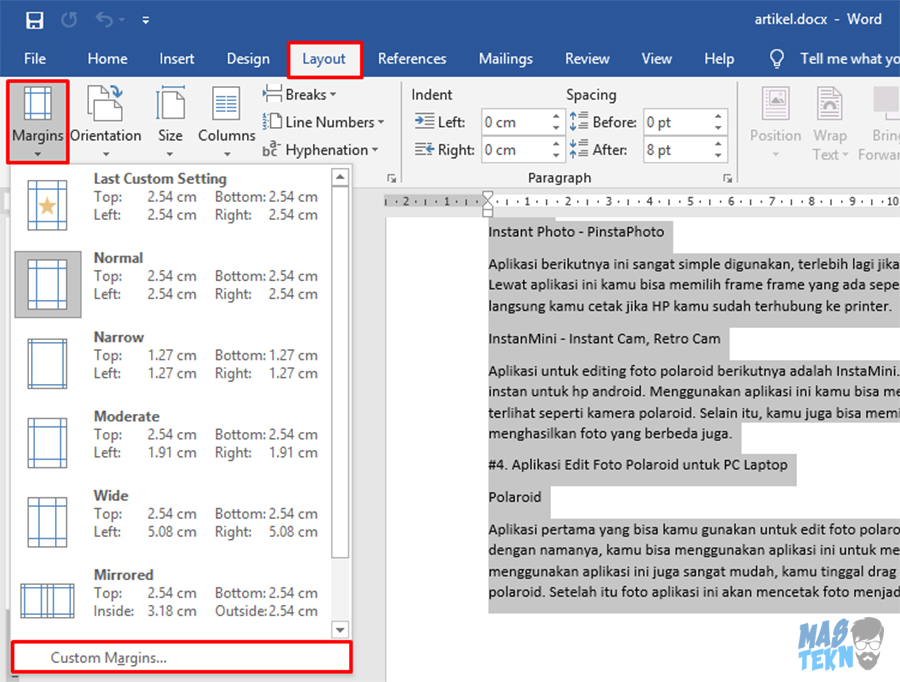
- Akses Tab "Layout": Cari dan klik tab Layout pada pita (ribbon) menu di bagian atas jendela Word.
- Temukan Grup "Page Setup": Di dalam tab "Layout", Anda akan menemukan berbagai grup pengaturan. Cari grup yang bernama Page Setup.
- Klik "Orientation": Di dalam grup "Page Setup", Anda akan melihat opsi Orientation. Klik pada panah kecil di sebelah tulisan "Orientation".
- Pilih "Landscape": Sebuah menu drop-down akan muncul dengan dua pilihan: "Portrait" dan "Landscape". Klik pada Landscape.
Voila! Seluruh dokumen Anda sekarang akan berubah menjadi orientasi landscape. Margin atas dan bawah akan menjadi margin kiri dan kanan, dan sebaliknya.
Tips Penting untuk Mengubah Seluruh Dokumen:
- Periksa Margin: Setelah mengubah orientasi, perhatikan margin halaman Anda. Orientasi landscape mungkin memerlukan penyesuaian margin agar teks atau elemen lain tidak terlalu mepet ke tepi. Anda bisa menyesuaikan margin melalui Layout > Page Setup > Margins.
- Skala Tampilan: Terkadang, setelah mengubah orientasi, teks atau gambar mungkin terlihat lebih kecil karena halaman menjadi lebih lebar. Anda bisa memperbesar tampilan untuk kenyamanan membaca dengan menggunakan penggeser zoom di sudut kanan bawah jendela Word, atau melalui tab View > Zoom.
- Perubahan Tata Letak yang Tidak Diinginkan: Dalam beberapa kasus yang jarang terjadi, perubahan orientasi mungkin memengaruhi tata letak elemen tertentu. Jika ini terjadi, Anda mungkin perlu sedikit menyesuaikan posisi atau ukuran elemen tersebut secara manual.
Mengubah Bagian Tertentu Dokumen Menjadi Landscape (Skenario yang Lebih Maju)
Seringkali, Anda mungkin hanya ingin satu atau beberapa halaman dalam dokumen Anda menjadi landscape, sementara halaman lainnya tetap dalam potret. Ini sangat berguna jika Anda memiliki tabel atau grafik besar yang hanya perlu ditampilkan secara horizontal pada satu titik dalam dokumen Anda.
Untuk mencapai ini, kita perlu menggunakan fitur Section Breaks. Section breaks memungkinkan Anda membagi dokumen menjadi bagian-bagian yang terpisah, di mana setiap bagian dapat memiliki pengaturan halaman sendiri, termasuk orientasi.
Langkah-langkah:
- Identifikasi Titik Perubahan: Tentukan di mana Anda ingin orientasi berubah menjadi landscape, dan di mana Anda ingin kembali ke potret.
- Masukkan Section Break "Next Page":
- Posisikan kursor Anda di akhir teks atau elemen yang Anda inginkan sebelum halaman landscape dimulai.
- Buka tab Layout.
- Di grup Page Setup, klik Breaks.
- Di bawah Section Breaks, pilih Next Page. Ini akan membuat halaman baru dan memulai bagian baru di halaman tersebut.
- Ubah Orientasi Bagian Pertama:
- Posisikan kursor Anda di mana saja di halaman yang akan menjadi halaman landscape (yaitu, di bagian baru yang baru saja Anda buat).
- Buka tab Layout.
- Klik Orientation.
- Pilih Landscape.
- Sekarang, halaman ini dan halaman-halaman berikutnya dalam bagian yang sama akan menjadi landscape.
- Masukkan Section Break "Next Page" Lagi (untuk Kembali ke Potret):
- Posisikan kursor Anda di akhir teks atau elemen yang Anda inginkan setelah halaman landscape berakhir. Ini bisa berarti di akhir halaman landscape itu sendiri, atau di akhir konten yang Anda ingin tetap landscape.
- Buka tab Layout.
- Klik Breaks.
- Di bawah Section Breaks, pilih Next Page. Ini akan membuat halaman baru dan memulai bagian baru untuk kembali ke potret.
- Ubah Orientasi Bagian Kedua (Kembali ke Potret):
- Posisikan kursor Anda di mana saja di halaman baru yang baru saja Anda buat (yaitu, di bagian yang ingin Anda kembalikan ke potret).
- Buka tab Layout.
- Klik Orientation.
- Pilih Portrait.
Memverifikasi Section Breaks:
Untuk memastikan section breaks Anda ditempatkan dengan benar, Anda bisa mengaktifkan fitur Show/Hide ¶ (Paragraph Marks).
- Buka tab Home.
- Di grup Paragraph, klik ikon Show/Hide ¶.
- Anda akan melihat simbol-simbol aneh di dokumen Anda, termasuk "Section Break (Next Page)". Ini membantu Anda memvisualisasikan di mana bagian-bagian dokumen Anda dimulai dan berakhir.
Mengapa Section Breaks Penting?
Section breaks adalah fondasi dari fleksibilitas tata letak di Word. Tanpa mereka, perubahan orientasi akan memengaruhi seluruh dokumen. Dengan section breaks, Anda dapat mengatur:
- Orientasi Halaman yang Berbeda: Seperti yang telah kita bahas.
- Nomor Halaman yang Berbeda: Anda bisa memulai penomoran ulang di bagian baru atau menggunakan format nomor halaman yang berbeda.
- Header dan Footer yang Berbeda: Setiap bagian dapat memiliki header dan footer uniknya sendiri.
- Format Kolom yang Berbeda: Anda bisa memiliki satu bagian dengan satu kolom dan bagian lain dengan dua atau tiga kolom.
Tips untuk Menggunakan Section Breaks dengan Efektif:
- Pahami Konteks: Selalu pikirkan di mana perubahan orientasi Anda akan berdampak. Jika Anda ingin satu halaman tabel menjadi landscape, Anda perlu section break sebelum tabel dan section break lagi setelah tabel.
- Periksa Halaman Berikutnya: Setelah menerapkan section break dan mengubah orientasi, selalu periksa halaman setelah halaman landscape Anda untuk memastikan orientasi kembali ke potret seperti yang Anda inginkan.
- Hindari Section Breaks yang Tidak Perlu: Terlalu banyak section breaks dapat membuat dokumen menjadi rumit untuk dikelola. Gunakan hanya ketika benar-benar diperlukan.
- Hapus Section Breaks yang Salah: Jika Anda membuat kesalahan, Anda bisa menghapus section break dengan menempatkan kursor tepat sebelum simbol "Section Break" dan menekan tombol
Delete.
Mengubah Orientasi untuk Tabel atau Grafik Tertentu
Kadang-kadang, Anda mungkin memiliki tabel atau grafik yang sangat lebar dan hanya ingin halaman yang berisi tabel/grafik tersebut menjadi landscape, sementara sisa dokumen tetap potret.
Metode section break adalah cara terbaik untuk ini.
- Pastikan Tabel/Grafik di Halaman Terpisah: Jika tabel/grafik Anda memakan lebih dari satu halaman, Anda mungkin perlu menyesuaikannya agar pas di satu halaman landscape.
- Tempatkan Kursor Sebelum Tabel/Grafik: Posisikan kursor di akhir paragraf atau elemen yang mendahului tabel/grafik Anda.
- Sisipkan Section Break "Next Page": (Layout > Breaks > Next Page)
- Tempatkan Kursor di Dalam Tabel/Grafik: Posisikan kursor di mana saja di dalam tabel atau grafik yang ingin Anda buat landscape.
- Ubah Orientasi ke Landscape: (Layout > Orientation > Landscape)
- Tempatkan Kursor Setelah Tabel/Grafik: Posisikan kursor di akhir tabel/grafik (atau di akhir halaman yang ditempati tabel/grafik tersebut).
- Sisipkan Section Break "Next Page" Lagi: (Layout > Breaks > Next Page)
- Kembalikan Orientasi ke Potret: Posisikan kursor di bagian baru dan ubah orientasi menjadi "Portrait".
Dengan cara ini, hanya halaman yang secara khusus berada dalam bagian yang diatur ke landscape yang akan menampilkan tabel/grafik Anda dengan benar.
Hal-hal yang Perlu Diperhatikan Saat Menggunakan Landscape:
- Ukuran Kertas: Pastikan ukuran kertas yang Anda pilih (misalnya, A4, Letter) sesuai dengan orientasi landscape Anda. Word biasanya akan menyesuaikannya secara otomatis, tetapi ada baiknya untuk memeriksanya di Layout > Page Setup > Size.
- Cetak Dokumen: Saat mencetak, pastikan printer Anda juga diatur ke orientasi landscape. Jika tidak, dokumen Anda mungkin dicetak terpotong atau tidak sesuai dengan tampilan di layar.
- Kompatibilitas File: Saat menyimpan dokumen yang memiliki orientasi halaman campuran, simpan dalam format
.docxuntuk memastikan kompatibilitas terbaik dengan versi Word lainnya.
Kesimpulan
Mengubah dokumen Word menjadi orientasi landscape adalah keterampilan yang sangat kuat yang dapat meningkatkan presentasi dan keterbacaan dokumen Anda secara signifikan. Baik Anda ingin seluruh dokumen Anda berorientasi landscape atau hanya bagian tertentu, memahami cara menggunakan opsi "Orientation" dan fitur "Section Breaks" adalah kunci.
Dengan mengikuti panduan langkah demi langkah ini, Anda sekarang memiliki pengetahuan yang diperlukan untuk mengubah wajah dokumen Anda, menciptakan tata letak yang lebih menarik dan efektif. Jangan ragu untuk bereksperimen dengan fitur-fitur ini. Semakin sering Anda berlatih, semakin alami dan mudah proses ini akan terasa. Ingatlah bahwa fleksibilitas dalam penyusunan dokumen adalah aset berharga, dan menguasai orientasi halaman hanyalah salah satu cara untuk mencapainya. Selamat mendesain dokumen Anda!