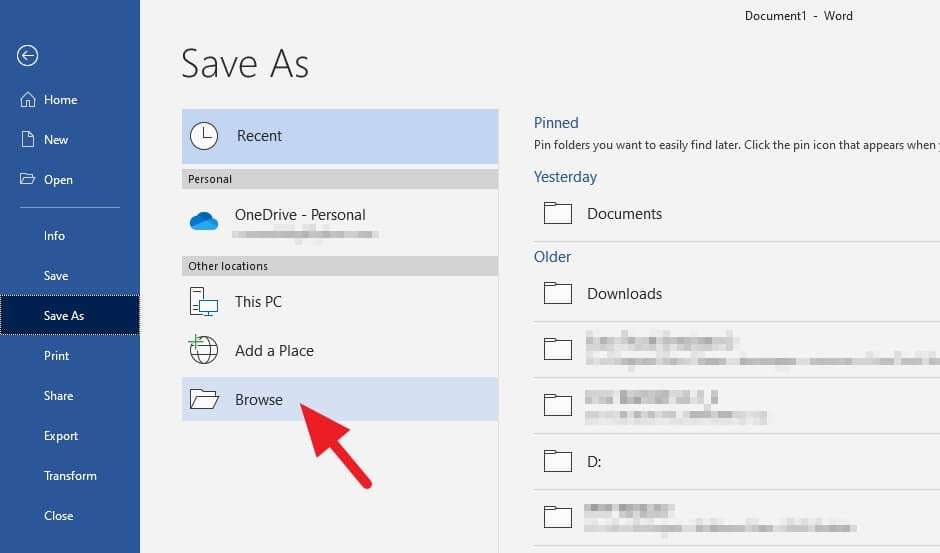
Mengubah Dokumen Word Menjadi Gambar JPG: Panduan Lengkap untuk Berbagai Kebutuhan
Di era digital yang serba cepat, kemampuan untuk berbagi informasi dalam berbagai format menjadi sangat krusial. Dokumen Microsoft Word (.doc atau .docx) adalah format yang umum digunakan untuk membuat laporan, surat, resume, dan berbagai jenis teks lainnya. Namun, terkadang kita perlu mengubah dokumen Word menjadi format gambar, seperti JPEG (.jpg), untuk berbagai keperluan. Misalnya, Anda mungkin ingin menyematkan sebagian teks dari dokumen Word ke dalam presentasi, membagikan tata letak desain Anda di media sosial, atau sekadar ingin menyimpan tampilan visual dari dokumen Anda.
Mengubah dokumen Word menjadi gambar JPG mungkin terdengar rumit bagi sebagian orang, namun sebenarnya ada banyak cara mudah dan efektif untuk melakukannya. Artikel ini akan membahas secara mendalam berbagai metode yang bisa Anda gunakan, mulai dari fitur bawaan Microsoft Word sendiri hingga penggunaan alat online gratis dan software tambahan. Kami akan memandu Anda langkah demi langkah, menjelaskan kelebihan dan kekurangan masing-masing metode, serta memberikan tips agar hasil konversi Anda optimal.
Mengapa Mengubah Word Menjadi JPG?
Sebelum kita menyelami cara-cara konversi, mari kita pahami beberapa alasan umum mengapa seseorang membutuhkan format gambar dari dokumen Word:
- Visualisasi dan Presentasi: Gambar JPG lebih mudah disematkan ke dalam presentasi PowerPoint, Google Slides, atau platform presentasi lainnya. Ini memungkinkan Anda untuk menampilkan bagian penting dari dokumen Word secara visual tanpa harus membuka file aslinya.
- Berbagi di Media Sosial: Platform media sosial seringkali lebih mendukung berbagi gambar daripada dokumen. Mengubah bagian penting dari dokumen Word menjadi gambar JPG memudahkan Anda untuk dibagikan ke teman, kolega, atau audiens Anda di media sosial.
- Desain Grafis dan Tata Letak: Jika Anda mendesain poster, brosur, atau materi pemasaran yang sebagian kontennya berasal dari dokumen Word, mengubahnya menjadi JPG akan mempermudah proses desain selanjutnya di software grafis seperti Photoshop atau Canva.
- Keamanan Konten: Dalam beberapa kasus, mengubah dokumen menjadi gambar dapat membantu melindungi konten Anda dari penyalinan atau pengeditan yang tidak diinginkan, meskipun ini bukanlah metode keamanan yang sempurna.
- Simpan Tampilan Dokumen: Terkadang, Anda hanya ingin menyimpan "snapshot" visual dari dokumen Anda pada saat tertentu, terutama jika Anda tahu dokumen tersebut akan mengalami banyak perubahan di masa mendatang.
- Integrasi dengan Aplikasi Lain: Beberapa aplikasi atau platform mungkin tidak dapat membaca format dokumen Word secara langsung tetapi dapat menampilkan gambar JPG.
Metode 1: Menggunakan Fitur Bawaan Microsoft Word (Copy-Paste sebagai Gambar)
Metode ini adalah cara paling cepat dan sederhana jika Anda hanya perlu mengubah sebagian kecil dari dokumen Word menjadi gambar.
Langkah-langkah:
- Buka Dokumen Word Anda: Luncurkan Microsoft Word dan buka file dokumen yang ingin Anda konversi.
- Pilih Teks atau Objek yang Diinginkan: Gunakan kursor mouse untuk menyorot bagian teks, tabel, grafik, atau objek lain yang ingin Anda ubah menjadi gambar JPG.
- Salin (Copy): Klik kanan pada area yang disorot dan pilih "Copy", atau gunakan pintasan keyboard
Ctrl + C(Windows) /Cmd + C(Mac). - Buka Aplikasi Pengolah Gambar: Buka aplikasi pengolah gambar yang sederhana seperti Paint (di Windows) atau Preview (di Mac). Anda juga bisa menggunakan software yang lebih canggih seperti Photoshop, GIMP, atau editor online.
- Tempel (Paste) sebagai Gambar: Di aplikasi pengolah gambar, pilih menu "Edit" > "Paste", atau gunakan pintasan keyboard
Ctrl + V(Windows) /Cmd + V(Mac). Konten yang Anda salin dari Word sekarang akan muncul sebagai gambar di kanvas aplikasi pengolah gambar. - Sesuaikan Ukuran (Opsional): Jika perlu, Anda dapat menyesuaikan ukuran gambar agar sesuai dengan kebutuhan Anda.
- Simpan sebagai JPG:
- Di Paint: Pilih "File" > "Save as" > "JPEG picture". Beri nama file Anda dan pilih lokasi penyimpanan.
- Di Preview (Mac): Pilih "File" > "Export". Pilih format "JPEG" dari menu dropdown, beri nama file, dan pilih lokasi penyimpanan.
Kelebihan:
- Cepat dan Mudah: Sangat praktis untuk mengonversi potongan kecil dari dokumen.
- Tidak Perlu Software Tambahan: Menggunakan aplikasi bawaan sistem operasi.
Kekurangan:
- Kualitas Terbatas: Kualitas gambar mungkin tidak setajam jika menggunakan metode lain, terutama untuk teks yang sangat kecil atau grafik yang kompleks.
- Hanya Sebagian Dokumen: Metode ini tidak cocok untuk mengonversi seluruh dokumen secara otomatis.
- Pengaturan Tata Letak Bisa Berubah: Terkadang, tata letak atau pemformatan mungkin sedikit berubah saat ditempel.
Metode 2: Menggunakan Fitur "Save As Picture" (Untuk Objek Tertentu)
Microsoft Word memiliki fitur yang memungkinkan Anda menyimpan objek tertentu (seperti grafik atau SmartArt) langsung sebagai gambar. Namun, fitur ini tidak secara langsung mengonversi seluruh halaman teks menjadi gambar JPG.
Langkah-langkah:
- Buka Dokumen Word Anda: Buka file Word yang berisi objek yang ingin Anda simpan sebagai gambar.
- Pilih Objek: Klik pada objek (misalnya, grafik, diagram, SmartArt) yang ingin Anda simpan sebagai gambar.
- Klik Kanan dan Pilih "Save as Picture": Klik kanan pada objek yang dipilih, lalu pilih opsi "Save as Picture…".
- Pilih Format dan Lokasi Penyimpanan:
- Di jendela "Save As", pilih lokasi tempat Anda ingin menyimpan gambar.
- Pada bagian "Save as type:", pilih format gambar yang Anda inginkan. Untuk ini, pilih "JPEG (*.jpg)".
- Beri nama file gambar Anda.
- Klik "Save".
Kelebihan:
- Cepat untuk Objek Tertentu: Sangat efisien jika Anda hanya perlu menyimpan grafik atau diagram dari dokumen Word.
- Menjaga Kualitas Objek: Kualitas gambar objek biasanya terjaga dengan baik.
Kekurangan:
- Tidak untuk Teks atau Halaman Penuh: Fitur ini tidak dirancang untuk mengonversi blok teks besar atau seluruh halaman dokumen Word menjadi gambar JPG.
- Terbatas pada Objek yang Bisa Dipilih: Hanya berfungsi pada objek yang dapat dipilih dan disimpan sebagai gambar.
Metode 3: Menggunakan Fitur "Print to PDF" dan Kemudian Mengonversi PDF ke JPG
Ini adalah metode yang sangat efektif dan seringkali memberikan hasil yang berkualitas tinggi, terutama jika Anda ingin mengonversi seluruh dokumen atau beberapa halaman.
Langkah-langkah (Bagian 1: Word ke PDF):
- Buka Dokumen Word Anda: Buka file Word yang ingin Anda konversi.
- Pilih "File" > "Print": Buka menu "File" dan pilih "Print".
- Pilih Printer "Microsoft Print to PDF" (atau serupa): Di daftar printer yang tersedia, cari dan pilih "Microsoft Print to PDF". Jika Anda menggunakan Mac, opsi ini mungkin sedikit berbeda, tetapi prinsipnya sama: mencetak ke file PDF.
- Atur Opsi Pencetakan (Opsional): Anda bisa mengatur halaman mana yang ingin dicetak (misalnya, "All Pages", "Current Page", "Pages" dan masukkan nomor halaman tertentu).
- Klik "Print": Klik tombol "Print". Anda akan diminta untuk memilih lokasi dan memberi nama file PDF Anda. Simpan file PDF tersebut.
Langkah-langkah (Bagian 2: PDF ke JPG):
Ada beberapa cara untuk mengonversi file PDF yang baru saja Anda buat menjadi JPG:
-
Menggunakan Alat Online Gratis:
- Banyak situs web menawarkan konversi PDF ke JPG secara gratis. Cari di Google dengan kata kunci seperti "PDF to JPG converter online".
- Contoh Situs Populer: Smallpdf, iLovePDF, Adobe Acrobat online.
- Cara Umum: Buka situs web konverter, unggah file PDF Anda, pilih opsi konversi ke JPG, dan unduh hasilnya.
- Kelebihan: Mudah diakses, gratis, tidak perlu instalasi.
- Kekurangan: Tergantung koneksi internet, mungkin ada batasan ukuran file atau jumlah konversi per hari, pertimbangkan privasi data Anda.
-
Menggunakan Software Pengolah PDF (Contoh: Adobe Acrobat Pro):
- Jika Anda memiliki software seperti Adobe Acrobat Pro, prosesnya sangat mudah.
- Buka file PDF Anda di Adobe Acrobat Pro.
- Pilih "File" > "Export To" > "Image" > "JPEG".
- Pilih lokasi penyimpanan dan klik "Save".
- Kelebihan: Kualitas tinggi, kontrol lebih besar atas pengaturan, cocok untuk konversi massal.
- Kekurangan: Memerlukan software berbayar.
-
Menggunakan Fitur Bawaan OS (Contoh: Preview di Mac):
- Seperti disebutkan di Metode 1, Anda dapat membuka PDF di Preview di Mac.
- Buka file PDF di Preview.
- Pilih "File" > "Export…".
- Pilih format "JPEG" dari menu dropdown, beri nama file, dan pilih lokasi penyimpanan.
- Kelebihan: Gratis, bawaan sistem operasi.
- Kekurangan: Terbatas pada pengguna Mac.
Kelebihan Metode Print to PDF:
- Kualitas Tinggi: Konversi ke PDF lalu ke JPG biasanya menghasilkan gambar yang tajam dan jelas, terutama untuk teks.
- Mengonversi Seluruh Dokumen atau Halaman Tertentu: Sangat efektif untuk mengubah seluruh dokumen atau bagian yang spesifik.
- Fleksibel: Anda dapat mengonversi PDF ke berbagai format gambar lain juga.
Kekurangan:
- Membutuhkan Dua Langkah: Prosesnya lebih panjang karena melibatkan dua tahap konversi.
- Tergantung Alat Konversi PDF ke JPG: Kualitas akhir dapat bervariasi tergantung pada alat konversi PDF ke JPG yang Anda gunakan.
Metode 4: Mengambil Screenshot (Tangkapan Layar)
Metode ini adalah cara paling cepat dan langsung jika Anda hanya perlu menangkap tampilan visual dari apa yang ada di layar Anda, tanpa perlu mengonversi seluruh dokumen secara formal.
Langkah-langkah:
- Buka Dokumen Word Anda: Buka file Word dan atur tampilan halaman agar sesuai dengan apa yang ingin Anda tangkap. Perbesar atau perkecil tampilan agar teks terlihat jelas.
- Ambil Screenshot:
- Windows:
- Untuk menangkap seluruh layar: Tekan tombol
Print Screen(seringkali disingkatPrtScnatauPrint Scrn). Gambar akan disalin ke clipboard. Buka Paint atau aplikasi pengolah gambar lain dan tempel (Ctrl + V). - Untuk menangkap jendela aktif: Tekan
Alt + Print Screen. - Untuk menggunakan Snipping Tool/Snip & Sketch: Cari aplikasi ini di menu Start. Pilih "New" dan sorot area yang ingin Anda tangkap.
- Untuk menangkap seluruh layar: Tekan tombol
- Mac:
- Untuk menangkap seluruh layar: Tekan
Shift + Command + 3. Gambar akan disimpan sebagai file di desktop Anda. - Untuk menangkap sebagian layar: Tekan
Shift + Command + 4. Kursor akan berubah menjadi ikon silang. Klik dan seret untuk memilih area yang ingin ditangkap. - Untuk menangkap jendela tertentu: Tekan
Shift + Command + 4, lalu tekanSpacebar. Kursor akan berubah menjadi ikon kamera. Klik pada jendela yang ingin Anda tangkap.
- Untuk menangkap seluruh layar: Tekan
- Windows:
- Simpan sebagai JPG: Setelah Anda menempelkan tangkapan layar ke aplikasi pengolah gambar (seperti Paint atau Preview), Anda dapat menyimpannya sebagai file JPG dengan memilih "File" > "Save as" > "JPEG picture" (atau format serupa).
Kelebihan:
- Sangat Cepat: Cara tercepat untuk menangkap apa yang terlihat di layar.
- Mudah Dilakukan: Menggunakan pintasan keyboard yang sederhana.
- Bebas Software Tambahan: Tidak memerlukan instalasi software baru.
Kekurangan:
- Kualitas Terbatas: Kualitas gambar sangat bergantung pada resolusi layar Anda dan seberapa baik dokumen Word ditampilkan. Teks mungkin terlihat buram atau berpiksel jika diperbesar.
- Tidak Presisi: Sulit untuk mendapatkan tangkapan layar yang sempurna dari seluruh dokumen yang panjang. Anda mungkin perlu mengambil beberapa tangkapan layar dan menggabungkannya.
- Tidak Ideal untuk Dokumen Panjang: Tidak praktis untuk mengonversi dokumen yang terdiri dari banyak halaman.
Metode 5: Menggunakan Fitur "Export" di Microsoft Word (Untuk Versi Terbaru)
Versi Microsoft Word yang lebih baru (seperti Office 365 atau versi yang lebih baru) mungkin memiliki opsi untuk mengekspor dokumen langsung ke format gambar. Namun, opsi ini seringkali terbatas pada objek tertentu atau format gambar tertentu. Jika opsi ini tersedia, ini akan menjadi cara yang paling terintegrasi.
Langkah-langkah (Dapat Bervariasi Tergantung Versi Word):
- Buka Dokumen Word Anda.
- Pilih "File".
- Cari opsi "Export" atau "Save As".
- Jika ada opsi "Change File Type" atau "Export to": Cari format gambar seperti "JPEG" atau "PNG".
- Ikuti instruksi untuk menyimpan.
Catatan Penting: Opsi ekspor langsung ke JPG untuk seluruh dokumen Word tidak selalu tersedia di semua versi Word. Jika Anda tidak melihat opsi ini, gunakan metode lain yang dibahas di atas. Metode ini lebih umum ditemukan untuk mengekspor grafik atau objek tertentu.
Tips Tambahan untuk Hasil Konversi yang Optimal
- Periksa Resolusi: Saat mengonversi, perhatikan pengaturan resolusi jika tersedia. Resolusi yang lebih tinggi akan menghasilkan gambar yang lebih jelas.
- Perbesar Tampilan di Word: Sebelum menggunakan metode screenshot atau copy-paste, perbesar tampilan dokumen Word Anda agar teks terlihat lebih tajam.
- Bersihkan Dokumen Anda: Pastikan dokumen Word Anda rapi dan tidak ada elemen yang tidak diinginkan sebelum dikonversi.
- Gunakan Alat Online yang Terpercaya: Jika menggunakan konverter online, pilih situs yang memiliki reputasi baik dan aman. Baca ulasan jika perlu.
- Pertimbangkan Kebutuhan Kualitas: Untuk dokumen penting yang memerlukan kualitas gambar tinggi, metode "Print to PDF" lalu konversi PDF ke JPG biasanya merupakan pilihan terbaik.
- Format Gambar Lain: Selain JPG, Anda juga bisa mempertimbangkan format PNG jika Anda memerlukan gambar dengan latar belakang transparan atau kualitas yang lebih tinggi untuk grafik.
Kesimpulan
Mengubah dokumen Word menjadi gambar JPG kini menjadi tugas yang dapat diakses oleh siapa saja dengan berbagai metode. Mulai dari solusi cepat seperti copy-paste dan screenshot, hingga solusi yang lebih profesional seperti menggunakan fitur "Print to PDF" dan alat konversi lainnya, Anda memiliki banyak pilihan yang dapat disesuaikan dengan kebutuhan dan tingkat kenyamanan Anda.
Setiap metode memiliki kelebihan dan kekurangannya masing-masing. Pilihlah metode yang paling sesuai dengan tujuan Anda, apakah itu untuk berbagi cepat di media sosial, menyematkan dalam presentasi, atau menyimpan visual penting dari dokumen Anda. Dengan panduan ini, Anda kini siap untuk mengubah dokumen Word Anda menjadi format gambar JPG dengan mudah dan efisien.