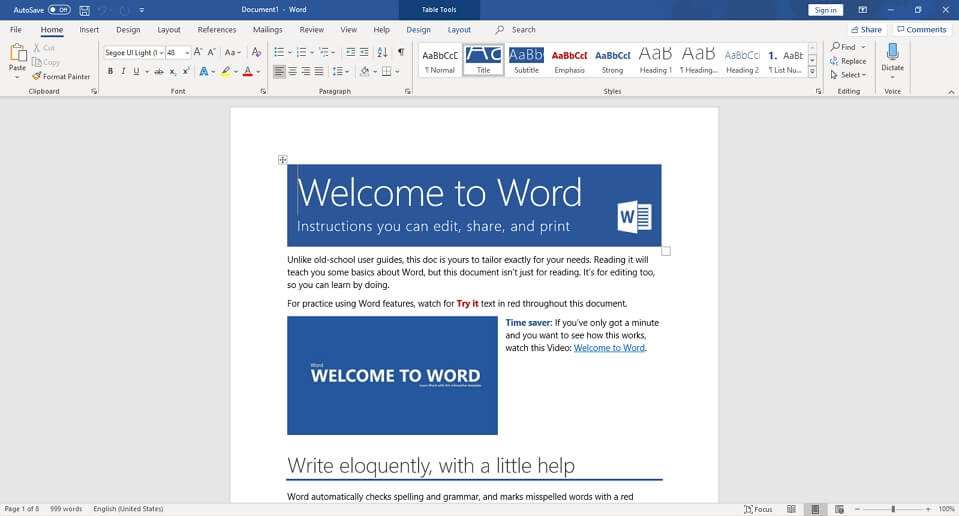
Mengubah Dokumen Word Menjadi Gambar: Panduan Lengkap dan Beragam Metode
Di era digital yang serba visual ini, kemampuan untuk mengubah dokumen Microsoft Word menjadi format gambar menjadi semakin penting. Entah Anda ingin membagikan halaman penting dari laporan Anda di media sosial, membuat ilustrasi menarik untuk presentasi, atau sekadar mengarsipkan dokumen dalam format yang tidak dapat diedit, mengubah Word menjadi gambar menawarkan fleksibilitas yang luar biasa. Artikel ini akan mengupas tuntas berbagai metode yang bisa Anda gunakan, mulai dari yang paling sederhana hingga solusi yang lebih canggih, lengkap dengan langkah-langkah detail dan pertimbangan penting.
Mengapa Mengubah Word Menjadi Gambar?
Sebelum kita menyelami cara-cara teknisnya, mari kita pahami beberapa alasan umum mengapa seseorang ingin mengubah dokumen Word menjadi gambar:
- Berbagi Konten Visual: Gambar lebih mudah dibagikan di platform media sosial, forum, atau blog. Ini juga membuat konten Anda lebih menarik secara visual.
- Melindungi Konten: File gambar umumnya tidak dapat diedit semudah dokumen Word. Ini bisa menjadi cara untuk melindungi kekayaan intelektual Anda atau mencegah perubahan yang tidak diinginkan pada dokumen Anda.
- Membuat Ilustrasi untuk Presentasi: Memasukkan tangkapan layar atau bagian dokumen sebagai gambar dalam slide presentasi dapat memperjelas poin Anda dan membuat presentasi lebih dinamis.
- Arsip Dokumen: Beberapa orang memilih untuk mengarsipkan dokumen penting dalam format gambar sebagai cadangan visual yang dapat diakses dengan cepat.
- Integrasi dengan Desain Grafis: Jika Anda bekerja dengan perangkat lunak desain grafis, mengubah elemen dari dokumen Word menjadi gambar memungkinkan Anda untuk memanipulasinya lebih lanjut dalam lingkungan desain tersebut.
- Mengatasi Masalah Kompatibilitas: Terkadang, penerima mungkin tidak memiliki akses ke Microsoft Word. Mengubahnya menjadi gambar memastikan mereka dapat melihat isinya tanpa masalah kompatibilitas.
Metode 1: Menggunakan Fitur "Save As" atau "Export" (Jika Tersedia)
Beberapa versi Microsoft Word modern memiliki opsi ekspor langsung ke format gambar. Ini adalah metode paling efisien dan disarankan jika tersedia.
Langkah-langkah Umum:
-
Buka Dokumen Word Anda: Luncurkan Microsoft Word dan buka file dokumen yang ingin Anda ubah.
-
Akses Opsi "Save As" atau "Export":
- Klik tab File di pojok kiri atas.
- Pilih Save As (Simpan Sebagai) atau Export (Ekspor).
-
Pilih Lokasi Penyimpanan: Tentukan di mana Anda ingin menyimpan file gambar Anda.
-
Pilih Tipe File: Ini adalah langkah krusial. Cari opsi yang berkaitan dengan format gambar. Tipe file yang umum meliputi:
- JPEG (.jpg): Baik untuk foto dan gambar dengan banyak warna. Ukurannya relatif kecil, tetapi mungkin kehilangan sedikit detail saat dikompresi.
- PNG (.png): Mendukung transparansi dan mempertahankan kualitas gambar yang lebih baik daripada JPEG. Ukurannya cenderung lebih besar.
- GIF (.gif): Cocok untuk gambar sederhana, animasi, atau yang membutuhkan latar belakang transparan. Kualitasnya terbatas pada 256 warna.
- TIFF (.tif): Format berkualitas tinggi yang sering digunakan untuk pencetakan profesional. Ukurannya besar.
- BMP (.bmp): Format gambar yang tidak terkompresi, menghasilkan file besar dengan kualitas terbaik.
Catatan Penting: Ketersediaan opsi ekspor langsung ke format gambar sangat bervariasi tergantung pada versi Microsoft Word yang Anda gunakan. Jika Anda tidak melihat opsi gambar di bawah "Save As" atau "Export", Anda mungkin perlu menggunakan metode lain.
-
Klik "Save" atau "Export": Setelah memilih tipe file gambar, klik tombol yang sesuai untuk menyimpan dokumen Anda sebagai gambar.
Kelebihan Metode Ini:
- Sangat Mudah dan Cepat: Jika opsi ini tersedia, ini adalah cara tercepat untuk mendapatkan gambar.
- Kualitas Baik: Biasanya menghasilkan gambar dengan kualitas yang baik.
- Fleksibilitas Format: Memungkinkan Anda memilih berbagai format gambar sesuai kebutuhan.
Kekurangan Metode Ini:
- Tidak Tersedia di Semua Versi Word: Versi Word yang lebih lama mungkin tidak memiliki fitur ini.
- Biasanya Mengubah Seluruh Dokumen: Opsi ini seringkali mengubah seluruh halaman atau dokumen menjadi satu gambar. Jika Anda hanya ingin satu bagian, Anda perlu metode lain.
Metode 2: Menggunakan Fitur "Paste Special" (Menyalin sebagai Gambar)
Metode ini memungkinkan Anda untuk menyalin elemen tertentu dari dokumen Word (seperti paragraf, tabel, atau objek) dan menempelkannya sebagai gambar ke dalam dokumen Word lain atau aplikasi lain.
Langkah-langkah Umum:
-
Buka Dokumen Word Anda: Buka file Word yang berisi konten yang ingin Anda ubah menjadi gambar.
-
Pilih Konten yang Diinginkan: Sorot bagian teks, tabel, grafik, atau objek lain yang ingin Anda jadikan gambar.
-
Salin Konten: Tekan Ctrl + C (atau Cmd + C di Mac) untuk menyalin konten yang dipilih.
-
Buka Dokumen Baru atau Tempat Lain: Buka dokumen Word baru, atau aplikasi lain yang mendukung penempelan gambar (seperti PowerPoint, OneNote, atau bahkan email).
-
Gunakan "Paste Special":
- Klik kanan di area penempelan.
- Pilih Paste Special (Tempel Khusus).
- Jika Anda tidak melihat "Paste Special" langsung, mungkin ada di bawah opsi "Paste Options" yang lebih luas.
-
Pilih Format Gambar: Di jendela "Paste Special" yang muncul, pilih salah satu format gambar yang tersedia. Opsi umum meliputi:
- Picture (Enhanced Metafile) / Picture (Windows Metafile): Format vektor yang dapat diskalakan tanpa kehilangan kualitas.
- Picture (JPEG) / Picture (PNG): Menempelkan sebagai format gambar raster.
- Device Independent Bitmap: Format bitmap yang umum.
-
Klik "OK": Konten yang Anda salin sekarang akan ditempelkan sebagai gambar.
Kelebihan Metode Ini:
- Fleksibel untuk Bagian Tertentu: Sangat berguna jika Anda hanya ingin mengubah sebagian kecil dari dokumen Anda menjadi gambar.
- Menjaga Kualitas (dengan Metafile): Menggunakan format metafile dapat mempertahankan kualitas vektor yang baik.
- Dapat Dilakukan di Dalam Word atau ke Aplikasi Lain: Memberikan fleksibilitas dalam alur kerja Anda.
Kekurangan Metode Ini:
- Tidak Mengubah Seluruh Dokumen Sekaligus: Jika Anda ingin mengubah seluruh halaman menjadi satu gambar, metode ini kurang efisien.
- Opsi "Paste Special" Bisa Berbeda: Nama dan ketersediaan opsi dapat bervariasi antar aplikasi dan versi.
Metode 3: Menggunakan Alat Tangkapan Layar (Screenshot)
Ini adalah metode yang paling universal dan dapat digunakan di hampir semua sistem operasi dan aplikasi. Alat tangkapan layar memungkinkan Anda mengambil "foto" dari apa yang terlihat di layar Anda.
Langkah-langkah Umum (Windows):
- Buka Dokumen Word Anda: Tampilkan halaman atau bagian dokumen yang ingin Anda ubah menjadi gambar di layar Anda.
- Gunakan Alat Tangkapan Layar:
- Untuk Seluruh Layar: Tekan tombol Print Screen (PrtScn) di keyboard Anda. Ini akan menyalin gambar seluruh layar ke clipboard.
- Untuk Jendela Aktif: Tekan Alt + Print Screen. Ini akan menyalin gambar jendela yang sedang aktif ke clipboard.
- Menggunakan Snipping Tool/Snip & Sketch (Windows 10/11):
- Tekan Windows Key + Shift + S. Kursor Anda akan berubah menjadi penanda.
- Pilih area layar yang ingin Anda tangkap (persegi, bebas, jendela, atau layar penuh).
- Gambar yang ditangkap akan disalin ke clipboard dan biasanya akan muncul notifikasi di mana Anda dapat mengedit atau menyimpannya.
- Tempelkan ke Editor Gambar atau Word:
- Buka program pengolah gambar seperti Paint, Paint 3D, atau editor gambar lainnya.
- Tekan Ctrl + V untuk menempelkan gambar dari clipboard.
- Simpan gambar tersebut dalam format yang diinginkan (JPEG, PNG, dll.).
- Atau, Anda bisa menempelkannya langsung ke dokumen Word baru dan menyimpannya sebagai gambar dari sana.
Langkah-langkah Umum (macOS):
- Buka Dokumen Word Anda: Tampilkan konten yang ingin Anda tangkap.
- Gunakan Alat Tangkapan Layar:
- Untuk Seluruh Layar: Tekan Shift + Command + 3. Gambar akan disimpan sebagai file di desktop Anda.
- Untuk Bagian Layar: Tekan Shift + Command + 4. Kursor akan berubah menjadi crosshair. Seret untuk memilih area yang ingin Anda tangkap.
- Untuk Jendela Tertentu: Tekan Shift + Command + 4, lalu tekan Spacebar. Kursor akan berubah menjadi ikon kamera. Klik pada jendela yang ingin Anda tangkap.
- Edit dan Simpan: File gambar yang diambil akan disimpan di desktop Anda. Anda dapat membukanya dengan aplikasi Preview bawaan macOS untuk diedit dan disimpan dalam format yang berbeda.
Kelebihan Metode Ini:
- Universal: Bekerja di semua sistem operasi dan dengan semua versi Word.
- Kontrol Penuh: Anda dapat memilih persis bagian mana dari layar yang ingin Anda tangkap.
- Cepat dan Mudah: Tidak memerlukan instalasi perangkat lunak tambahan.
Kekurangan Metode Ini:
- Kualitas Terbatas: Kualitas gambar tergantung pada resolusi layar Anda.
- Tidak Dapat Diskalakan dengan Baik: Gambar raster yang dihasilkan dari tangkapan layar tidak dapat diperbesar tanpa kehilangan detail.
- Mungkin Perlu Diedit: Anda mungkin perlu memotong atau menyesuaikan gambar yang ditangkap.
Metode 4: Menggunakan Konverter Online
Ada banyak situs web yang menawarkan layanan konversi dokumen Word ke gambar secara gratis. Ini adalah pilihan yang bagus jika Anda tidak ingin menginstal perangkat lunak atau jika Anda hanya perlu melakukan konversi sesekali.
Cara Menggunakan Konverter Online:
- Cari Konverter Word ke Gambar Online: Gunakan mesin pencari favorit Anda dan cari "Word to Image converter," "DOCX to JPG," atau "DOC to PNG."
- Pilih Situs Web Terpercaya: Ada banyak pilihan, beberapa yang populer termasuk:
- Zamzar
- CloudConvert
- Online-Convert.com
- Smallpdf (meskipun lebih berfokus pada PDF, seringkali memiliki opsi konversi Word juga)
- Unggah Dokumen Word Anda: Biasanya ada tombol "Upload File" atau "Choose File" untuk mengunggah dokumen Word Anda.
- Pilih Format Gambar Output: Pilih format gambar yang Anda inginkan (JPG, PNG, GIF, dll.).
- Mulai Konversi: Klik tombol "Convert," "Start," atau yang serupa.
- Unduh Gambar Anda: Setelah konversi selesai, Anda akan diberikan tautan untuk mengunduh file gambar yang dihasilkan.
Kelebihan Metode Ini:
- Tidak Perlu Instalasi: Sangat nyaman jika Anda tidak ingin menginstal perangkat lunak baru.
- Akses dari Mana Saja: Anda dapat mengakses layanan ini dari perangkat apa pun dengan koneksi internet.
- Gratis: Sebagian besar konverter online menawarkan layanan gratis untuk penggunaan dasar.
Kekurangan Metode Ini:
- Masalah Privasi dan Keamanan: Anda perlu berhati-hati saat mengunggah dokumen sensitif ke situs web pihak ketiga. Selalu periksa kebijakan privasi mereka.
- Ketergantungan pada Koneksi Internet: Anda memerlukan koneksi internet yang stabil untuk menggunakannya.
- Kualitas Bervariasi: Kualitas konversi dapat bervariasi antar layanan.
- Batasan Ukuran File atau Jumlah Konversi: Beberapa layanan gratis mungkin memiliki batasan pada ukuran file yang dapat Anda unggah atau jumlah konversi yang dapat Anda lakukan per hari.
Metode 5: Menggunakan Perangkat Lunak Khusus atau Fitur Lanjutan
Untuk kebutuhan yang lebih profesional atau jika Anda sering melakukan konversi, ada perangkat lunak khusus yang menawarkan lebih banyak kontrol dan fitur.
- Adobe Acrobat Pro DC: Jika Anda bekerja dengan PDF, Adobe Acrobat Pro memungkinkan Anda mengonversi dokumen Word menjadi PDF, dan kemudian dari PDF ke berbagai format gambar. Ini adalah solusi yang sangat kuat untuk alur kerja dokumen yang kompleks.
- Perangkat Lunak Pengolah Gambar Profesional: Program seperti Adobe Photoshop atau GIMP (gratis) dapat membuka file Word (meskipun kadang-kadang memerlukan langkah tambahan seperti mengonversi ke PDF terlebih dahulu) dan kemudian mengekspornya ke format gambar apa pun.
- Alat Otomatisasi Dokumen: Untuk volume besar, ada solusi perangkat lunak yang dapat mengotomatiskan proses konversi dokumen Word ke gambar, seringkali terintegrasi dengan sistem lain.
Tips Tambahan untuk Hasil Terbaik:
- Periksa Resolusi: Jika Anda berencana mencetak gambar atau menggunakannya dalam desain berkualitas tinggi, pastikan resolusi dokumen Word Anda cukup baik.
- Perhatikan Tata Letak: Dokumen Word yang kompleks dengan banyak kolom, gambar, atau elemen grafis mungkin memerlukan penyesuaian setelah dikonversi menjadi gambar.
- Gunakan Format yang Tepat:
- JPEG: Untuk foto dan gambar dengan gradien warna yang halus.
- PNG: Untuk grafik dengan garis tajam, teks, atau saat Anda memerlukan latar belakang transparan.
- GIF: Untuk animasi sederhana atau ikon.
- Perbesar Tampilan (Zoom): Sebelum mengambil tangkapan layar, perbesar tampilan dokumen Word Anda ke tingkat yang optimal agar teks dan elemen lainnya terlihat jelas.
- Simpan Versi Asli: Selalu simpan salinan asli dokumen Word Anda sebelum melakukan konversi, untuk berjaga-jaga jika terjadi kesalahan.
Kesimpulan
Mengubah dokumen Word menjadi gambar adalah tugas yang mudah diakses dengan berbagai metode yang tersedia. Dari fitur bawaan Microsoft Word, alat tangkapan layar yang praktis, hingga konverter online yang efisien, Anda dapat memilih pendekatan yang paling sesuai dengan kebutuhan dan tingkat kenyamanan Anda. Dengan memahami berbagai opsi ini, Anda dapat secara efektif memanipulasi dan membagikan konten dokumen Anda dalam format visual yang lebih menarik dan fungsional. Ingatlah untuk selalu mempertimbangkan tujuan akhir Anda dan memilih metode yang memberikan keseimbangan terbaik antara kemudahan, kualitas, dan fleksibilitas.